
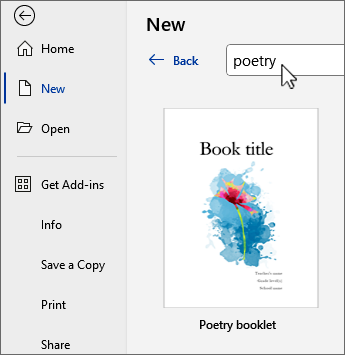
Nasz szablon tomików poezji ułatwia kilku poetom wspólną pracę w jednym dokumencie, który można wydrukować jako broszurę. Aby rozpocząć:
- Na karcie Plik i wybierz pozycję Nowy.
- Wpisz poetry tekst w polu Wyszukaj szablony online .
- Wybierz szablon broszury poezji .
- Wybierz pozycję Utwórz.
Wskazówka: Aby uzyskać więcej opcji, wyszukaj w trybie online pod adresem create.microsoft.com.
Dodawanie stron do kolejnych wierszy
Każda strona broszury zaczyna się od nowego wiersza. Aby skonfigurować broszurę z pustą stroną czekającą na każdego poetę, wykonaj następujące czynności:
- Umieść kursor przed nagłówkiem "Autorzy" na ostatniej stronie, a następnie przejdź do karty Wstawianie i wybierz
 Podział strony.
 - Kliknij w górnej części nowej pustej strony i wpisz tytuł zastępczy.
- Naciśnij klawisz Enter i wpisz imię poety.
- Powtórz te kroki dla każdego poety.
Wybierz tytuł lub nazwę poety i przejdź do karty Narzędzia główne, aby wybrać pozycję Rozmiar czcionki, krój pisma i efekty.
Porada
Aby użyć układów tekstu z wierszy przykładowych, zaznacz wiersz, w tym tytuł i nazwisko autora. Następnie skopiuj ją i wklej na nowej, pustej stronie. Zamień tekst przykładu na tekst zastępczy.
Jeśli wiersz wypełnia więcej niż jedną stronę, Word doda stronę, która zajmie się tym problemem, bez zadzierania innych stron w broszurze.
Jeśli chcesz usunąć stronę, po prostu usuń wszystkie elementy na stronie, aż Word usunie ją.
Udostępnianie broszury
Aby dać wszystkim dostęp do broszury, zapisujesz ją w usłudze OneDrive i zapraszasz innych poetów.
- W prawym górnym rogu Word wybierz
 Udostępnij.
 - Wybierz lokalizację usługi OneDrive i nadaj jej nazwę.
- Wprowadź imiona i nazwiska (adresy e-mail) innych poetów.
- Wybierz ołówek
 ikona, aby nadać uprawnienia do edytowania dokumentu.
 - Jeśli chcesz, dodaj wiadomość i wybierz
 Zaproś lub Udostępnij.
Pozostali poeci otrzymają wiadomość e-mail z linkiem do broszury. Po kliknięciu linku wszyscy będą współpracować nad dokumentem.
Aby napisać wiersz, naciśnij klawisz Enter po imieniu i zacznij pisać.
Autorzy mogą wybierać czcionki, formatowanie i obrazy do uwzględnienia na stronie.
Wskazówka: Aby udostępnić broszurę za pośrednictwem aplikacji Teams, czatu lub wiadomości e-mail, wybierz  Kopiuj link i wklej go tam, gdzie chcesz.
Używanie funkcji edytora w Word
- Potknął się tylko o właściwe słowo w wierszu?
Spróbuj kliknąć prawym przyciskiem myszy wyraz i przejść do pozycji Synonimy , aby uzyskać krótką listę alternatyw, lub wybierz , aby wyświetlić bardziej rozbudowaną listę.
 - Trzymasz się miernika, pisząc limerick lub haiku?
Aby wyświetlić podziały między sylabami, przejdź do karty Widok, wybierz ikonę Czytnik immersyjny i wybierz
  Sylaby.
 - Chcesz usłyszeć, jak brzmi twój wiersz?
Wybierz wiersz. następnie na karcie Recenzja wybierz Czytaj na głos.
Dodawanie grafiki
Obrazy w broszurze są rozmieszczone za tekstem na każdej stronie. Poniżej opisano, jak dodać własne:
- Na karcie Wstawianie wybierz
 Obrazy i wybierz lokalizację, z której chcesz pobrać obrazy.
 - Znajdź odpowiedni obraz i wybierz pozycję Wstaw.
- Usuń podpis pole tekstowe, jeśli jest dostępne.
- Zaznacz obraz, wybierz
 , a następnie wybierz
  .
. - Zmień rozmiar i położenie obrazu, przeciągając go na stronie.

Aktualizowanie listy autorów
Lista autorów na końcu broszury jest układana w tabeli, a najprostszym sposobem przejścia z kolumny tekstowej do kolumny obrazu jest naciśnięcie klawisza Tab.
- Zamień tekst zastępczy na prawdziwe informacje o autorze. Użyj klawiszy strzałek w górę i w dół, aby przechodzić między nazwą, tytułem i organizacją.
- Naciśnij klawisz Tab.
- Po zaznaczeniu obrazu kliknij prawym przyciskiem myszy, wybierz pozycję Zmień obraz i wybierz źródło obrazu.
- Przejdź do obrazu prawdziwego autora i wybierz pozycję Wstaw.
- Naciśnij ponownie klawisz Tab, aby przejść do informacji o następnym autorze.
- Po przejściu na koniec listy naciśnięcie klawisza Tab powoduje dodanie nowego wiersza do tabeli. Kontynuuj dodawanie tekstu i obrazów dla każdego poety.
Aktualizowanie spisu treści
Spis treści śledzi, które wiersze znajdują się na których stronach, i można go zaktualizować w dowolnym momencie.
- Zaznacz dowolne miejsce w spisie treści.
- Na karcie Odwołania wybierz pozycję Aktualizuj tabelę.

- Wybierz pozycję Aktualizuj całą tabelę, a następnie kliknij przycisk OK.
Drukowanie broszury
Ten dokument jest już sformatowany do drukowania broszury. Każda strona broszury zajmuje połowę strony poziomej i jest przeznaczona do drukowania dwustronnego.
- Na karcie Plik wybierz pozycję Drukuj.
- Wybierz pozycję Drukuj.
Jeśli chcesz wydrukować broszurę w kolorze, wybierz drukarkę kolorową. Może być konieczne wybranie pozycji Właściwości drukarki i określenie koloru w oknie dialogowym drukarki.
W przypadku broszury zszywkowej złóż stos papieru na pół i użyj zszywacza o długim zasięgu, aby zszywać wzdłuż zszywek.