
Schowek pakietu Office umożliwia skopiowanie do 24 elementów z dokumentów pakietu Office lub innych programów i wklejenie ich do innego dokumentu pakietu Office. Możesz na przykład skopiować tekst z wiadomości e-mail, dane ze skoroszytu lub arkusza danych i grafikę z prezentacji, a następnie wkleić te wszystkie elementy do dokumentu. Korzystając ze Schowka pakietu Office, można w dowolny sposób rozmieszczać w dokumencie wszystkie skopiowane elementy.
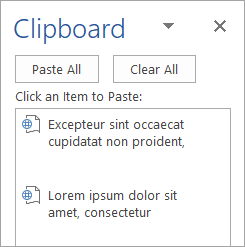
Podczas korzystania z okienka zadań Schowek możesz nie tylko wkleić ostatnio skopiowany lub wycięty element. W okienku zadań Schowek jest przechowywanych wiele ostatnio skopiowanych lub wyciętych obrazów i fragmentów tekstu.
Uwaga
Nadal można wykonywać proste czynności w zakresie wycinania, kopiowania i wklejania, korzystając z przycisków na wstążce lub skrótów klawiaturowych CTRL+X (Wytnij), CTRL+C (Kopiuj) lub CTRL+V (Wklej).
Otwieranie okienka zadań Schowek pakietu Office
- Na karcie Narzędzia główne wybierz
 uruchom okno dialogowe Schowek w grupie Schowek.
 - Kliknij dwukrotnie obraz lub tekst, który chcesz wkleić.
Uwaga
W programie Outlook otwórz wiadomość i na karcie Wiadomość wybierz uruchamianie okna dialogowego Schowek w grupie Schowek.
Kopiowanie i wklejanie wielu elementów przy użyciu Schowka pakietu Office
Otwórz plik, z którego chcesz skopiować elementy.
Zaznacz pierwszy element, który chcesz skopiować, i naciśnij klawisze Ctrl+C.
Kontynuuj kopiowanie elementów z tego samego lub innych plików, aż zbierzesz wszystkie odpowiednie elementy. Schowek pakietu Office może zawierać maksymalnie 24 elementy. Jeśli skopiujesz dwudziesty piąty element, pierwszy element w Schowku pakietu Office zostanie usunięty.
Po dodaniu elementu do Schowka pakietu Office jest wyświetlana odpowiadająca mu pozycja w okienku zadań Schowek. Najnowsza pozycja jest zawsze dodawana na górze. Każda pozycja zawiera ikonę przedstawiającą źródłowy program pakietu Office oraz część skopiowanego tekstu lub miniaturę skopiowanej grafiki.Wybierz miejsce, w którym chcesz wkleić elementy. Zebrane elementy możesz wkleić w dowolnym programie pakietu Office.
Wykonaj jedną z następujących czynności:
- Aby wklejać elementy pojedynczo, w okienku zadań Schowek kliknij dwukrotnie każdy element, który chcesz wkleić.
- Aby wkleić wszystkie skopiowane elementy, w okienku zadań Schowek kliknij pozycję Wklej wszystko.
Usuwanie elementów ze Schowka pakietu Office
Elementy ze Schowka pakietu Office można usuwać pojedynczo lub wszystkie jednocześnie.
W okienku zadań Schowek wykonaj jedną z następujących czynności:
- Aby wyczyścić jeden element, wybierz strzałkę obok elementu do usunięcia, a następnie wybierz pozycję Usuń.

- Aby wyczyścić wszystkie elementy, wybierz pozycję Wyczyść wszystko.
Sterowanie sposobem wyświetlania Schowka pakietu Office
Aby kontrolować sposób wyświetlania Schowka pakietu Office, wybierz pozycję Opcje u dołu okienka zadań.

| Opcja | Opis |
|---|---|
| Pokaż automatycznie Schowek pakietu Office | Automatycznie wyświetla Schowek pakietu Office podczas kopiowania elementów. |
| Pokaż Schowek pakietu Office po dwukrotnym naciśnięciu klawiszy Ctrl+C | Automatycznie wyświetla Schowek pakietu Office po dwukrotnym naciśnięciu klawiszy Ctrl+C. |
| Zbieraj bez pokazywania Schowka pakietu Office | Automatycznie kopiuje elementy do Schowka pakietu Office bez wyświetlania okienka zadań Schowek. |
| Pokaż ikonę Schowka pakietu Office na pasku zadań | Wyświetla ikonę Schowek pakietu Office w obszarze stanu systemowego paska zadań, gdy Schowek pakietu Office jest aktywny. Ta opcja jest domyślnie włączona. |
| Pokaż stan w pobliżu paska zadań podczas kopiowania | Podczas kopiowania elementów do Schowka pakietu Office wyświetla komunikat o skopiowanych elementach. Ta opcja jest domyślnie włączona. |

