
Używanie palca lub pióra cyfrowego umożliwia rezygnację z klawiatury podczas pracy na urządzeniu dotykowym. Oprócz rysowania, pisania i wyróżniania funkcja Poprawki odręczne umożliwia używanie naturalnych gestów, takich jak zakreślanie okręgów w celu zaznaczenia i skreślanie w celu usunięcia.
Uwaga
Obrazy w tym artykule pochodzą z Word dla Microsoft 365, ale Edytor pisma odręcznego jest również dostępny w Word Mobile. Ta funkcja jest dostępna na urządzeniach dotykowych z systemem Windows i na urządzeniach, które obsługują pióra cyfrowe, takich jak Microsoft Surface z systemem Windows 10 TH2 lub nowszym.
Edycja przy użyciu naturalnych gestów
Jeśli urządzenie jest obsługiwane dotykiem, karta Rysowanie jest włączana automatycznie. W przeciwnym razie włącz tę funkcję, wybierając pozycjęOpcje>pliku>Dostosuj rysowanie na Wstążce>.
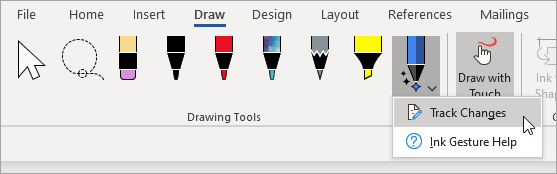
Wybierz pozycję Rysowanie i wybierz pióro Edytor pisma odręcznego .

(Jeśli nie masz urządzenia obsługującego pióro cyfrowe i zamiast tego masz urządzenie dotykowe, wybierz pozycję Rysuj dotykiem>Pióro Edytora pisma odręcznego).Wykonaj dowolną z następujących czynności, aby edytować dokument przy użyciu naturalnych gestów:
Rysowanie obwiedni wokół tekstu w celu jego zaznaczenia
Zakreśl okrąg wokół tekstu, który chcesz zaznaczyć. Możesz zaznaczać wyrazy, zdania lub akapity. Teraz możesz zastosować formatowanie, takie jak kolor czcionki, pogrubienie lub kursywa.
Usuwanie tekstu przez jego wykreślanie
Narysuj linię przekreślającą tekst, aby go usunąć. Aby usunąć duże fragmenty tekstu, przekreśl je linią ukośną lub falistą linią skierowaną w górę i w dół.
Stosowanie wyróżnienia
Wybierz zakreślacz z grupy Pióra i przeciągnij piórem przez tekst, aby go wyróżnić. Aby usunąć wyróżnienie, przeciągnij piórem przez tekst jeszcze raz. Możesz wyróżnić dowolny kształt lub wybrać zakreślacz i wybrać pozycję Przyciągaj do tekstu.
Łączenie wyrazów
Narysuj krzywą, aby połączyć dwa wyrazy. Zadbaj o to, aby oba końce krzywej dotykały wyrazów, które chcesz połączyć.
Dzielenie wyrazów
Narysuj linię pionową przez wyraz, aby podzielić go na dwa.
Wstawianie wyrazu
Narysuj daszek między dwoma wyrazami, aby wstawić tekst. Po narysowaniu daszka napisz wyrazy, które chcesz dodać. Po zakończeniu pisania tekst zostanie wstawiony w miejscu narysowania daszka.
Tworzenie nowego wiersza
Narysuj wsteczny kształt L. Tekst po kształcie zostanie przeniesiony do nowego wiersza.
Uwaga
Jeśli chcesz zachować informacje o edycjach pisma odręcznego, przed rozpoczęciem przeglądania dokumentu wybierz pióro >Edytor pisma odręcznego Śledź zmiany.
Wybierz pozycję Pismo odręczne przy użyciu narzędzia Lasso
W Word możesz użyć narzędzia Lasso, aby zaznaczyć jeden lub więcej obiektów rysunkowych. Większość narzędzi znajduje się w galerii Pióra.
Przejdź do obszaru Rysowanie>lassem.
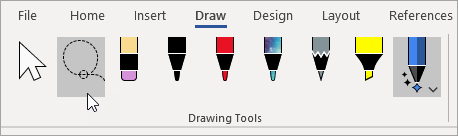
Kliknij i przeciągnij lasso wokół rysunku, który chcesz zaznaczyć.
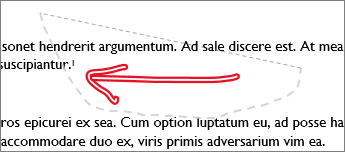
Wykonaj dowolną z następujących czynności
- Naciśnij klawisz Delete , aby usunąć zaznaczony rysunek.
- Aby przenieść rysunek, użyj myszy lub klawiszy strzałek.
- Kliknij prawym przyciskiem myszy zaznaczony rysunek i wybierz polecenie Formatuj pismo odręczne. Zmień opcje koloru, przezroczystości i szerokości linii w okienku Formatowanie pisma odręcznego .
- Kliknij prawym przyciskiem myszy zaznaczony rysunek i wybierz opcje podpis, zawijania tekstu lub Tekstu alternatywnego.
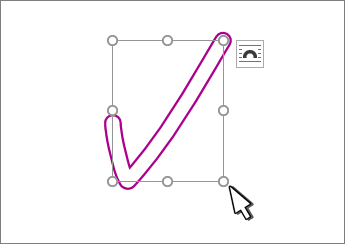
- Kliknij i przeciągnij uchwyt zmiany rozmiaru, aby rozciągnąć, zmniejszyć lub zmienić rozmiar rysunku.
Zobacz też
Rysowanie i pisanie przy użyciu funkcji pisma odręcznego w pakiecie Office
Języki obsługiwane podczas konwersji pisma odręcznego na tekst
Powiedz nam, co sądzisz o Edytorze pisma odręcznego, i zaproponuj usprawnienia
Jeśli masz sugestie dotyczące nowych akcji lub gestów, które chcesz wyświetlić w Edytorze pisma odręcznego, przekaż nam swoją opinię. Aby uzyskać więcej informacji, zobacz artykuł Jak przesłać opinię na temat pakietu Microsoft Office?.