
Gdy aplikacja pakietu Office zostanie nieoczekiwanie zamknięta przed zapisaniem najnowszych zmian, odzyskiwanie dokumentów zostanie automatycznie otwarte przy następnym otwarciu aplikacji pakietu Office, aby ułatwić odzyskanie pliku.
Porada
Jeśli subskrybujesz platformę Microsoft 365, najbezpieczniejszym sposobem pracy jest przechowywanie plików w usłudze OneDrive lub programie SharePoint i używanie funkcji Autozapis.
Jak zdecydować, które pliki zapisać?

Jeśli na liście Dostępne Files w okienku Odzyskiwanie dokumentów jest wyświetlanych wiele plików i nie masz pewności, które z nich zapisać, pod nazwą dokumentu zostanie wyświetlona data i godzina utworzenia każdego automatycznie zapisanego dokumentu, co może dać wskazówkę, który plik chcesz odzyskać.
Jeśli zobaczysz wiele wersji tego samego pliku, prawdopodobnie najlepiej jest otworzyć ten, który ma najpóźniejszą godzinę, ponieważ będzie zawierał najnowsze zmiany. Możesz również zaznaczyć każdy plik, aby otworzyć i przejrzeć dokument.
Po otwarciu dowolnego pliku na liście możesz kontynuować pracę nad nim i po odzyskaniu wszystkich dokumentów, które chcesz zapisać, możesz zamknąć okienko Odzyskiwanie dokumentów .
Usuwanie niechcianych odzyskanych plików
- Wybierz strzałkę obok nazwy pliku w okienku odzyskiwania.
- Wybierz pozycję Usuń.
- Potwierdź usunięcie, wybierając pozycję Tak.
Zamykanie odzyskanych plików
Jeśli klikniesz pozycję Zamknij bez przejrzenia wszystkich odzyskanych plików, zobaczysz opcję wyświetlenia ich ponownie w przyszłości. Przy następnym otwarciu aplikacji będzie widoczna opcja zapisania lub usunięcia tych automatycznie odzyskanych plików.
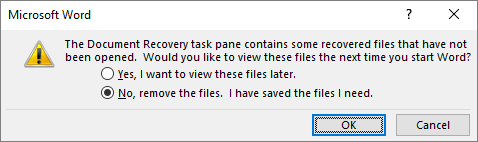
Tak, chcę wyświetlić te pliki później(najbezpieczniejsza opcja) — zaznacz tę opcję, jeśli nie masz pewności, czy dane w odzyskanych wersjach plików są potrzebne.
Nie, usuń pliki. Pliki, których potrzebuję, zostały zapisane— zaznacz tę opcję, jeśli masz pewność, że dane z odzyskanych wersji plików nie będą potrzebne.