Czasami podczas współtworzenia z innymi osobami jest wyświetlany komunikat o błędzie w Word. Oto kilka szybkich porad, aby wrócić do pracy.
Uwaga
Ta zawartość dotyczy klasycznych wersji Word. Niektóre funkcje mogą być niedostępne w Word aplikacji sieci Web lub dla urządzeń przenośnych.
Przekazywanie nie powiodło się: Zapisz jako / Odrzuć

Środowisko: Zostanie wyświetlony pasek błędów, funkcja Autozapis zostanie wyłączona i nie będą dostępne żadne aktualizacje. Dane są bezpieczne lokalnie, ale nie można wznowić współtworzenia, dopóki nie rozwiążesz tego błędu.
Dlaczego wystąpił ten błąd: nie można zapisać dokumentu na serwerze, ponieważ edycji nie można scalić ze zmianami wprowadzonymi przez inne osoby.
Jak rozwiązać ten problem:
- Jeśli masz jakiekolwiek zmiany, których nie chcesz stracić, wybierz pozycję Zapisz kopię i zapisz plik pod nową nazwą.

- Otwórz ponownie dokument na żywo.
- Dodaj ponownie wszelkie zmiany, które nie zostały wprowadzone w kopii na serwerze.
Uwaga
Możesz również zaznaczyć wszystkie i skopiować, wkleić dokument do nowego okna, a następnie wybrać pozycję Odrzuć zmiany. Następnie możesz dodać z powrotem wszelkie zmiany, które nie zostały wprowadzone w kopii na serwerze.
Przekazywanie nie powiodło się: rozwiązywanie konfliktu
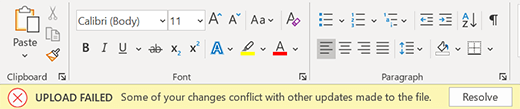
Środowisko: Zostanie wyświetlony pasek błędów, funkcja Autozapis zostanie wyłączona i nie będą dostępne żadne aktualizacje. Dane są bezpieczne lokalnie, ale nie można wznowić współtworzenia, dopóki nie rozwiążesz tego błędu.
Dlaczego wystąpił ten błąd: nie można zapisać dokumentu na serwerze, ponieważ zmiany powodują konflikt z modyfikacjami innych osób. Współautorstwo z włączoną funkcją Autozapis może pomóc uniknąć problemu.
Jak rozwiązać ten problem:
- Wybierz pozycję Rozwiąż.
- Wybierz pozycję Dalej na karcie Konflikty , aby przechodzić między poszczególnymi zmianami.
- Zaakceptuj lub odrzuć każdą zmianę.
- Po rozwiązaniu wszystkich zmian zamknij widok konfliktu.
Uwaga
Środowisko jest podobne do prześledzonych zmian. Jeśli na przykład zaakceptujesz wstawianie, zawartość zostanie dodana do dokumentu.
Odzyskane konflikty

Środowisko: Dokument jest automatycznie odświeżana i ponownie otwierana, wyświetlając pasek błędów. Teraz masz połączenie z dokumentem na żywo z wszelkimi zmianami powodującymi konflikty zapisanymi w dokumencie jako prześledzone zmiany przypisane do usługi Microsoft Word.
Jak rozwiązać ten problem:

Aby wyświetlić zmiany powodujące konflikt jako prześledzone zmiany, wybierz przycisk Przejrzyj zmiany na pasku błędów.
Porada
Aby łatwo wyświetlić odzyskane zmiany, wybierz pozycję Cała adiustacja. Następnie wybierz pozycję Pokaż adiustację, wybierz pozycję Określone People i wybierz pozycję Microsoft Word.
Na karcie Recenzja zaakceptuj lub odrzuć każdą prześledzoną zmianę przypisaną do "Microsoft Word". Odzyskane zmiany możesz przejrzeć w dowolnym momencie.


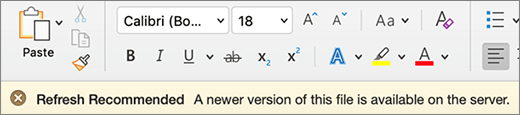
Odśwież zalecane

Środowisko: Zostanie wyświetlony pasek błędów, funkcja Autozapis zostanie wyłączona i nie będą dostępne żadne aktualizacje. Dane są bezpieczne lokalnie, ale nie można wznowić współtworzenia, dopóki nie rozwiążesz tego błędu.
Dlaczego wystąpił ten błąd: na serwerze znajduje się nowsza wersja pliku, nie ma żadnych zmian lokalnych i nie możemy automatycznie zaktualizować dokumentu.
Jak to naprawić: Po prostu wybierz pozycję Odśwież i kontynuuj współtworzenie.

Odświeżanie automatyczne

Środowisko: Dokument zostanie automatycznie odświeżony i ponownie otwarty. Teraz masz połączenie z dynamicznym dokumentem z najnowszymi zmianami.
Jak to naprawić: Word automatycznie odświeżył dokument, wprowadzał najnowsze zmiany i możesz wrócić do pracy.
Oczekiwanie na przekazanie
Środowisko: na ekranie pojawi się pasek postępu. Może również zostać wyświetlone okno dialogowe błędu. Oba można odrzucić.
Dlaczego wystąpił ten błąd: nie można zapisać dokumentu na serwerze. Jest to najczęściej spowodowane problemami z łącznością sieciową.
Jak to naprawić: Pozostaw Word otwarte z włączoną funkcją Autozapis, a Word spróbuje ponownie zapisać w tle, dopóki się nie powiedzie.