
Word dla systemu Android telefony są dostępne do bezpłatnego pobrania ze sklepu Google Play. Po jej zainstalowaniu skorzystaj z tego animowanego przewodnika, aby zapoznać się z kilkoma szybkimi poradami.
Gdzie są karty wstążki? Jak edytować plik?
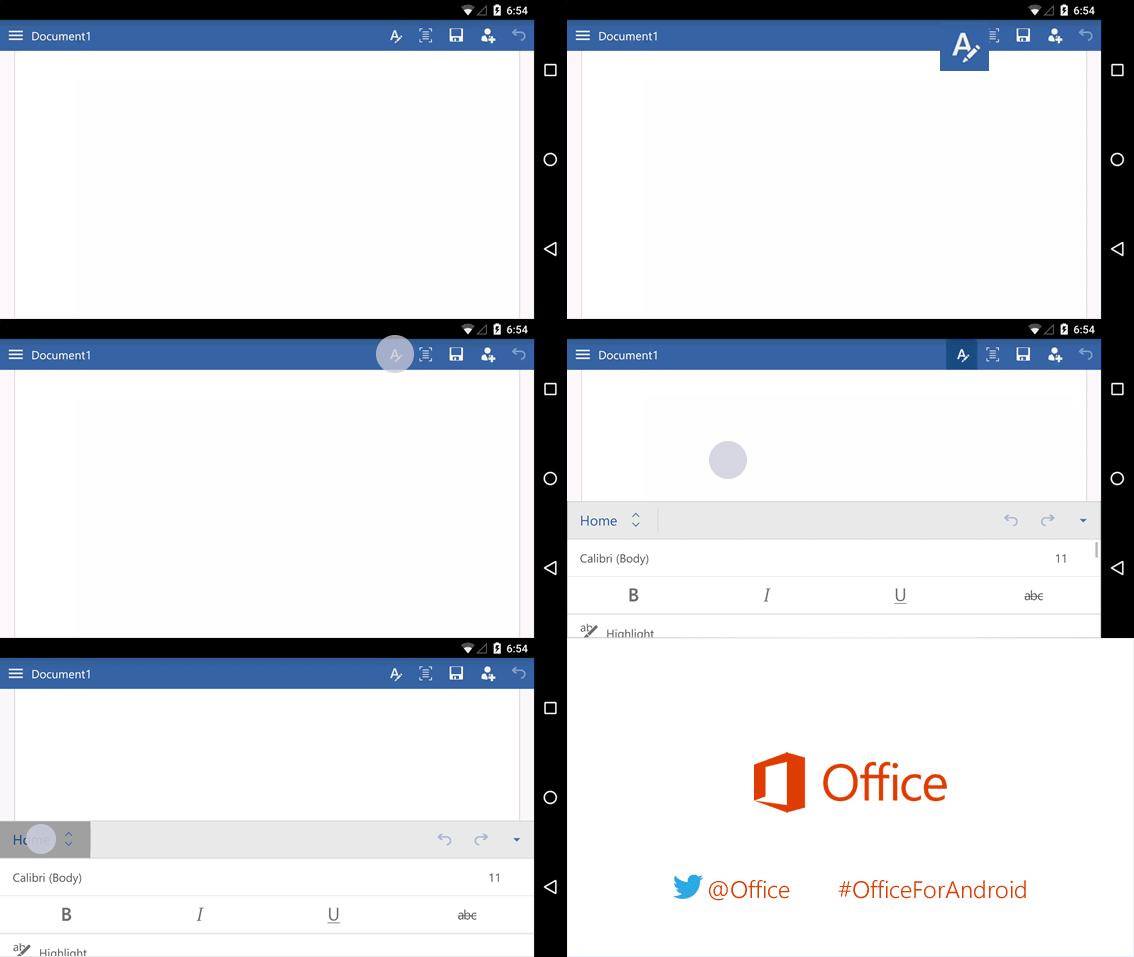 Próbujesz edytować plik lub znaleźć przycisk? Najpierw zaloguj się i otwórz plik. Następnie naciśnij przycisk Pokaż Wstążkę
 , a następnie naciśnij pozycję Narzędzia główne.
Zamykanie klawiatury
 Czy klawiatura zasłania Twoją pracę? Naciśnij przycisk Wstecz telefonu. Pamiętaj, że przycisk Wstecz może wyglądać nieco inaczej niż ten pokazany tutaj.
Nie można pisać? Ukryj wstążkę!
 Jeśli chcesz pisać, najpierw ukryj wstążkę.
Wskazówka: Możesz również ukryć wstążkę za pomocą przycisku Wstecz na telefonie.
Jeśli chcesz pisać, najpierw ukryj wstążkę.
Wskazówka: Możesz również ukryć wstążkę za pomocą przycisku Wstecz na telefonie.
Umieszczanie kursora
 Naciśnij dowolne miejsce w tekście, nawet jeśli nie jest to odpowiednie. Następnie naciśnij i przytrzymaj niebieski
  i przeciągnij kursor w wybrane miejsce.
Zaznaczanie wyrazu lub akapitu
 wyraz, aby go zaznaczyć. W przypadku akapitu lub wiersza na liście — naciśnij trzy razy, aby go zaznaczyć.
Łatwiejsze czytanie i edytowanie
 Naciśnij przycisk Widok dla urządzeń przenośnych , aby wyświetlić widok dokumentu zoptymalizowanego pod kątem twojego telefonu. Po zakończeniu możesz zobaczyć, jak będzie wyglądać drukowanie, naciskając przycisk Układ wydruku
 .
.
To nie wszystko
Udostępniamy trzy inne animowane przewodniki dla telefonu z systemem Android: