
Para identificar rapidamente uma série de dados em um gráfico, você pode adicionar rótulos de dados aos pontos de dados do gráfico. Por padrão, os rótulos de dados são vinculados a valores na planilha e são atualizados automaticamente quando são feitas alterações nesses valores.
Os rótulos de dados facilitam a compreensão de um gráfico porque mostram detalhes sobre uma série de dados ou seus pontos de dados individuais. Por exemplo, no gráfico de pizza a seguir, sem os rótulos de dados seria difícil saber que o café representou 38% das vendas totais. Dependendo do que você quiser realçar no gráfico, poderá adicionar rótulos a uma série, a todas as séries (o gráfico inteiro) ou a um ponto de dados.
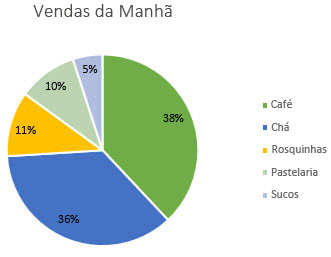
Adicionar rótulos de dados a um gráfico
Escolha a série de dados ou o gráfico. Para rotular um ponto de dados, depois de escolher a série, selecione esse ponto de dados.
No canto superior direito, ao lado do gráfico, selecione
 Adicionar elemento do gráfico e escolha Rótulos de dados.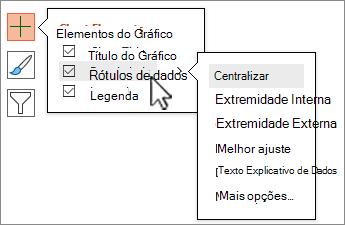
Para alterar o local, selecione a seta > e escolha uma opção.
Se você quiser mostrar o rótulo de dados dentro de uma forma de balão de texto, selecione Frase de Destaque de Dados.
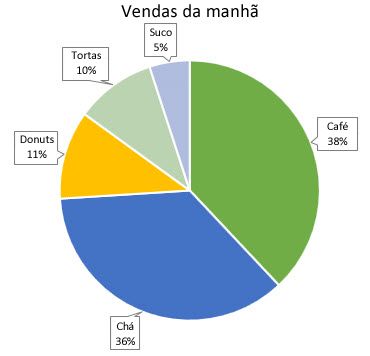
Selecione Mais Opções de Rótulo de Dados para alterar a aparência dos rótulos de dados.
Para facilitar a leitura dos rótulos de dados, você pode movê-los dentro dos pontos de dados ou até mesmo fora do gráfico. Para mover um rótulo de dados, arraste-o para o local desejado.
Se você decidir que os rótulos fazem seu gráfico parecer muito confuso, você pode remover qualquer um ou todos eles, selecionando os rótulos de dados e, em seguida, pressionando Excluir.
Dica
Se o texto dentro dos rótulos de dados for muito difícil de ler, redimensione os rótulos de dados selecionando-os e arrastando-os para o tamanho desejado.
Alterar a aparência dos rótulos de dados
Clique com o botão direito do mouse na série de dados ou no rótulo de dados para exibir mais dados e selecione Formatar Rótulos de Dados.
Selecione Opções de rótulo e, em Rótulo contém, escolha as opções desejadas.
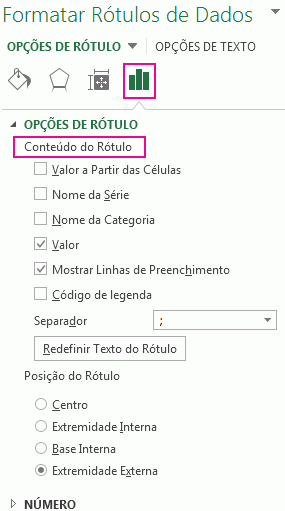
Usar valores de células como rótulos de dados
Você pode usar valores de células como rótulos de dados para seu gráfico.
Clique com o botão direito do mouse na série de dados ou no rótulo de dados para exibir mais dados e selecione Formatar Rótulos de Dados.
Selecione Opções de rótulo e, em Rótulo contém, marque a caixa de seleção Valores das células .
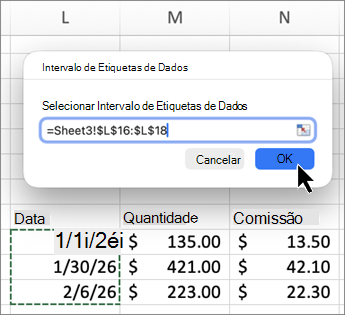
Quando a caixa de diálogo Intervalo de Rótulos de Dados for exibida, volte para a planilha e selecione o intervalo para o qual deseja que os valores de célula sejam exibidos como rótulos de dados. Ao fazer isso, o intervalo selecionado aparecerá na caixa de diálogo Intervalo de Rótulos de Dados . Em seguida, selecione OK.
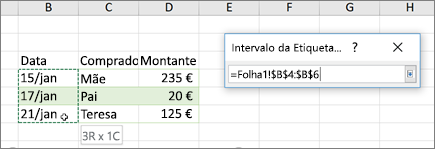
Os valores das células agora são exibidos como rótulos de dados no seu gráfico.
Alterar o texto exibido nos rótulos de dados
- Escolha o rótulo de dados com o texto a ser alterado e selecione-o novamente, para que seja o único rótulo de dados selecionado.
- Selecione o texto existente e digite o texto para a substituição.
- Selecione qualquer lugar fora do rótulo de dados.
Dica
Se você deseja adicionar um comentário sobre o gráfico ou ter apenas um rótulo de dados, pode usar uma caixa de texto.
Remover rótulos de dados de um gráfico
Selecione o gráfico do qual você deseja remover os rótulos de dados.
Isso exibe as Ferramentas de Gráfico e adiciona as guias Design e Formatar.Siga um destes procedimentos:
Na guia Design , no grupo Layouts de Gráfico , selecione Adicionar Elemento de Gráfico, escolha Rótulos de Dados e selecione Nenhum.
Selecione um rótulo de dados uma vez para selecionar todos os rótulos de dados em uma série de dados ou duas vezes para selecionar apenas um rótulo de dados que você deseja excluir e pressione DELETE.
Clique com o botão direito do mouse em um rótulo de dados e selecione Excluir.
Observação
Essa ação removerá todos os rótulos de dados de uma série de dados.
Você também pode remover os rótulos de dados imediatamente após adicioná-los, selecionando o
 na Barra de Ferramentas de Acesso Rápido ou pressionando CTRL+Z.
Precisa de mais ajuda?
Você sempre pode consultar um especialista na Excel Tech Community ou obter suporte nas Comunidades.