
| Nota Esta funcionalidade encontra-se em Disponibilidade Geral (GA) no Canal de Lançamento Mensal do Microsoft 365 a partir de maio de 2022. Se estiver no Canal Empresarial Semianual da Microsoft, este estará disponível em dezembro de 2022. Para obter mais informações sobre como participar, consulte aka.ms/AccessAndPowerPlatform. |
|---|
Se pretender migrar um campo De Valores Múltiplos do Access para um campo Escolhas Do Dataverse, eis como criá-lo no Access para que a operação seja bem-sucedida.
No painel de navegação, clique com o botão direito do rato no Nome da tabela e, em seguida, selecione Vista Estrutura.
Em Nome do Campo, na primeira caixa em branco disponível, introduza um nome, como "ChoiceField".
Em Tipo de Dados, à direita do nome do campo que acabou de introduzir, selecione Número na lista pendente.
Selecione a mesma lista pendente e, em seguida, selecione Assistente de Pesquisas.
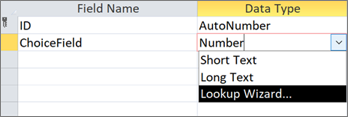
Na primeira página do Assistente de Pesquisas, selecione Vou escrever os valores que pretendo e, em seguida, selecione Seguinte.
Na segunda página do Assistente de Pesquisas, na caixa Número de colunas, introduza 2.
Nas caixas em Col1 e Col2, introduza os seguintes valores:

Entre os cabeçalhos Col1 e Col2 , selecione o
 e arraste-o até à esquerda para que só seja apresentado Col2 .
Para concluir o Assistente de Pesquisas, selecioneConclusão Seguinte>>.
Clique com o botão direito do rato no cabeçalho do nome da tabela e, em seguida, selecione Guardar.
Clique com o botão direito do rato no cabeçalho do nome da tabela e, em seguida, selecione Vista de Folha de Dados.
Crie alguns registos para confirmar que o ChoiceField funciona conforme esperado:

Clique com o botão direito do rato no cabeçalho do nome da tabela, selecione Fechar e, em seguida, confirme a operação.
No painel de navegação, clique com o botão direito do rato no nome da tabela e, em seguida, selecione Exportar>Dataverse.
Siga os passos para migrar a tabela para Dataverse. Certifique-se de que seleciona a opção Abrir o URL da tabela Dataverse quando terminar.
Para obter mais informações, veja Migrar dados do Access para o Dataverse.
Após a conclusão da migração com êxito, o Dataverse abre a tabela. No canto superior direito, selecione Nome da Tabela Ativa <Todas>>as Colunas.
Localize o ChoiceField na lista de colunas.

No Access, efetue algumas alterações aos dados e, emseguida, selecione >Atualizar Tudo em Casa.
Regresse à vista Dataverse no passo 17 e, em seguida, selecione Atualizar Dados para ver os dados atualizados na página.