
|
Importante O Serviços do Access 2010 e o Serviços do Access 2013 serão removidos da próxima versão do SharePoint. Recomendamos que não crie novas aplicações Web e migre as suas aplicações existentes para uma plataforma alternativa, como Microsoft Power Apps. Pode partilhar dados do Access com o Dataverse, que é uma base de dados na cloud na qual pode criar aplicações do Power Platform, Automatizar fluxos de trabalho, Agentes Virtuais e muito mais para a Web, telefone ou tablet. Para obter mais informações, consulte Começar: Migrar dados do Access para o Dataverse. |
|---|
Quando tiver uma aplicação Web personalizada do Access e estiver pronto para partilhá-la para além do site original, pode guardar a aplicação como um pacote e carregar o pacote para o site do Catálogo de Aplicações ou para a Loja SharePoint. Iremos guiá-lo ao longo dos passos.
Nota
Este artigo não se aplica a bases de dados de ambiente de trabalho do Access.
Guardar a aplicação do Access para implementação
Ao guardar a sua aplicação Web para distribuição num Catálogo de Aplicações ou na Loja SharePoint, Guardar para Implementação é a melhor opção. Esta opção permite-lhe bloquear a aplicação Web para que os utilizadores não possam alterá-la. Esta opção também lhe permite atualizar a aplicação Web mais tarde, depois de efetuar as atualizações e se pretender distribuir essas atualizações da aplicação Web no Catálogo de Aplicações ou na Loja SharePoint.
Abra a aplicação Web no Access e clique em>Guardar Como>Guardar para Implementação.
Nota
Se não vir a opção Guardar para Implementação , a sua aplicação Web do Access não está num site do Microsoft 365 ou do SharePoint Online ou não tem o Office 2013 Service Pack 1 (SP1) ou superior instalado no seu computador. Ainda pode guardar a sua aplicação Web como um pacote, mas não terá tantas opções, como a opção para bloquear uma aplicação.

Introduza um título para o pacote de aplicações Web e ajuste o número da versão, se for necessário.

Deixe a caixa de verificação Bloqueado selecionada para impedir que os utilizadores atualizem a aplicação Web que distribuir.
Atenção
Antes de bloquear a sua aplicação Web, certifique-se de que guardou uma cópia desbloqueada da mesma. Caso contrário, não poderá abrir a sua aplicação Web para edição.
Clique em OK, procure a pasta onde pretende guardar o ficheiro e, em seguida, clique em OK.
Para obter mais informações sobre a opção Guardar para implementação e outras opções, veja Criar um pacote de aplicações do Access.
Agora que tem um pacote de aplicação Web, está pronto para distribuí-lo no Catálogo de Aplicações ou na Loja SharePoint. Escolha uma das secções seguintes que se aplica à sua situação.
Carregar o pacote de aplicações Web para o Catálogo de Aplicações
O site do Catálogo de Aplicações é um local privado onde as pessoas na sua organização podem distribuir e gerir aplicações personalizadas que outros podem adicionar aos respetivos sites. Se ainda não carregou uma aplicação Web do Access para o Catálogo de Aplicações, poderá ter outros passos para realizar primeiro, incluindo criar o site do Catálogo de Aplicações, caso ainda não tenha sido criado. Consulte Utilizar o Catálogo de Aplicações para disponibilizar aplicações empresariais personalizadas no seu ambiente do SharePoint Online.
Para carregar um pacote de aplicação Web do Access para o site do Catálogo de Aplicações
Aceda ao site do Catálogo de Aplicações. Se for o Administrador do SharePoint Online, na parte superior do seu site, clique em Administração>Catálogo de Aplicações do SharePoint> Apps e, em seguida, clique no nome do seu site do Catálogo deAplicações>.
Nota
Se não for o Administração do SharePoint Online, não verá a ligação Administração e terá de obter o URL do seu site do Catálogo de Aplicações a partir do Administração. Tem de ser, pelo menos, um administrador de coleções de sites para o site do Catálogo de Aplicações carregar para o Catálogo de Aplicações.
Na home page do site do Catálogo de Aplicações, clique no mosaico Distribuir aplicações para o SharePoint (ou clique em Aplicações para o SharePoint na navegação).

Na biblioteca Aplicações para o SharePoint, clique em nova aplicação.
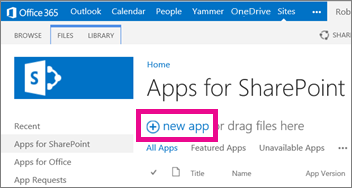
Navegue para o ficheiro do pacote .app que guardou anteriormente e, em seguida, clique em OK.
No formulário de propriedades, reveja ou atualize o Nome da aplicação. Também pode especificar opções como a Descrição. Nem todas as informações listadas no formulário de propriedades são necessárias para carregar a aplicação. Siga as instruções no ecrã para opções como o tamanho da imagem. Preste atenção a estes itens em particular:
Se tiver um ícone que pretende utilizar para representar a aplicação no Catálogo de Aplicações, introduza o URL correspondente no campo URL do Ícone.
Se pretender categorizar a aplicação para que seja apresentada sob uma categoria específica, selecione ou especifique uma Categoria.
Se pretender disponibilizar informações de ajuda e de instruções aos utilizadores da aplicação, introduza o URL correspondente no campo URL de Suporte.
Certifique-se de que a caixa de verificação Ativada está selecionada para que os utilizadores possam adicionar esta aplicação a sites.
Se pretender que a aplicação esteja listada na vista de conteúdos Relevante do Catálogo de Aplicações, selecione a caixa de verificação Em destaque.
Clique em Guardar.
A sua aplicação Web do Access deverá agora estar disponível para as pessoas adicionarem aos respetivos sites ao clicar em Definições>Adicionar uma aplicação. Se estiver a atualizar a aplicação Web, as pessoas que adicionaram uma versão anterior da mesma a um site terão agora a oportunidade de atualizar a aplicação Web nos respetivos sites.
Carregar o pacote de aplicações Web para a Loja SharePoint
A Loja SharePoint é um mercado público onde as pessoas partilham e vendem aplicações a outros utilizadores do SharePoint em todo o mundo. Se ainda não carregou uma aplicação para a Loja SharePoint, é provável que tenha alguns passos para efetuar primeiro. Para obter ajuda, consulte Publicar aplicações para o SharePoint ou considerar carregar para um Catálogo de Aplicações que a sua organização criou.