
Experimente!
Apesar de o seu relatório conter todas as informações que pretende, poderá não expressar a sua marca pessoal. Antes de imprimir e partilhar o relatório, altere o aspeto e adicione um logótipo.
Sugestão
Ao efetuar alterações de estrutura ou formato aos relatórios, comece pela vista de Esquema. Para aceder a partir do separador Base , selecione Ver > Vista esquema.
- Para redimensionar um campo, selecione-o e arraste os limites.
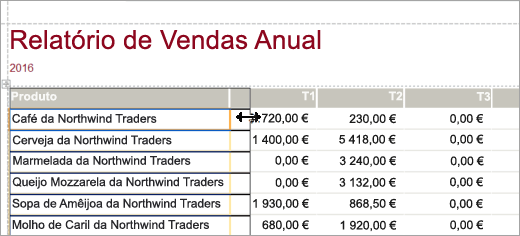
- Para mover um campo, selecione esse campo e arraste-o para a nova localização. Para mover múltiplos campos, mantenha premida a tecla Ctrl, enquanto seleciona os campos que pretende mover, e arraste para a nova localização.
- Para adicionar um tema visual a todos os relatórios e formulários da base de dados, no separador Estrutura, selecione Temas. Coloque o cursor sobre um tema para ver qual será o aspeto do mesmo. Para alterar todas as cores e tipos de letra, selecione um tema.
- Para alterar o estilo do tipo de letra de um campo, selecione o campo que pretende alterar. Em seguida, no separador Formato, selecione um tipo de letra, o tamanho do tipo de letra , a cor do tipo de letra e o alinhamento.
- Para adicionar uma imagem de fundo a um relatório, no separador Formatar , selecione Procurar imagem > de fundo. Em seguida, aceda à pasta que contém a imagem, selecione a imagem e selecione Abrir.
Nota
O Access não guarda automaticamente as alterações à estrutura, por isso, certifique-se de que guarda o seu trabalho. Na Barra de Ferramentas de Acesso Rápido, selecione Guardar.
Destacar dados com a uma regra de formatação condicional
- Selecione os campos que contêm dados que pretende realçar.
Para selecionar múltiplos itens, mantenha premida a tecla Ctrl e selecione os campos ou os controlos. - Selecione Formatar > Formatação Condicional.
- Selecione Nova Regra e um tipo de regra.
- Em Editar a descrição da regra, introduza o intervalo de valores de campo que pretende realçar.
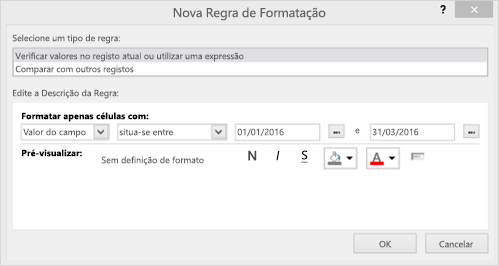
- Na barra de ferramentas de formatação, selecione o estilo do tipo de letra e a cor de fundo que pretende utilizar para os dados realçados.
- Para aplicar a regra ao relatório, selecione OK.
Adicionar um logótipo
No separador Estrutura, selecione Logótipo.
Para adicionar a imagem à parte superior do relatório, aceda à pasta que contém a imagem, selecione a imagem e selecione Abrir.
- Para redimensionar o logótipo, selecione uma alça da imagem e arraste até o logótipo ficar do tamanho que pretende.
- Para mover o logótipo, selecione-o e arraste até o logótipo ficar no local que pretende.
Pré-visualizar e imprimir o relatório
Selecione Pré-visualizar Impressão > de Ficheiro>.
- Para percorrer o relatório, selecione as setas Página.
- Para ver uma pré-visualização maior ou menor, selecione os botões Zoom.
Para alterar as margens, selecione Margens e um tamanho de margem.
Quando estiver satisfeito com o aspeto do relatório, selecione Imprimir e, em seguida, especifique as opções de impressão. Se for necessário, altere a impressora e selecione o número de cópias a imprimir.
Para imprimir o relatório, selecione OK.