O SharePoint no Microsoft 365 permite-lhe adicionar facilmente texto alternativo, também conhecido como texto alternativo, para todos os conteúdos multimédia. O texto alternativo é um dos primeiros passos para tornar o documento completamente acessível. Ajuda os utilizadores com dificuldades visuais a saber mais sobre os conteúdos das imagens, capturas de ecrã, gráficos, vídeos e muito mais. Os utilizadores surdos dependem das transcrições de texto para aceder aos conteúdos em ficheiros de áudio ou vídeo.
Neste tópico
- Adicionar uma imagem com texto alternativo
- Adicionar vídeo numa peça Web multimédia
- Incorporar um ficheiro de áudio na sua página
Adicionar uma imagem com texto alternativo
Ao utilizar fotografias, imagens, ClipArt ou áudio, é responsável por respeitar os direitos de autor. Para imagens, o filtro de licença no Bing pode ajudar.
Para abrir o friso Edição e para entrar no Modo de Edição, na página que pretende editar, selecione a ligação Editar.
Coloque o foco no local em que pretende que a imagem seja apresentada.
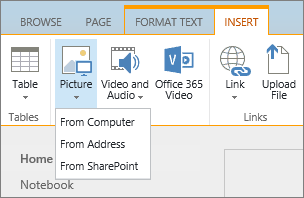
Para abrir a caixa de diálogo Carregar Imagem, no separador Inserir, abra o grupo Imagem e selecione Do Computador.
Sugestão
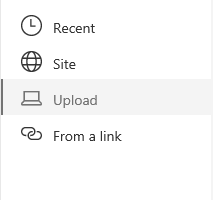
Para inserir uma imagem da Internet ao colar um URL da imagem, selecione Do Endereço. Para inserir uma imagem a partir do seu site do SharePoint no Microsoft 365, selecione Do SharePoint.
Escolha o seu ficheiro, selecione uma pasta de destino no seu site do SharePoint no Microsoft 365 (a escolha predefinida é a pasta Recursos do Site ) e inclua notas sobre a versão de imagem diferente.
Para inserir a sua imagem e ativar o separador Imagem , selecione OK.

Sugestão
O separador Imagem só é visível quando uma imagem está selecionada.
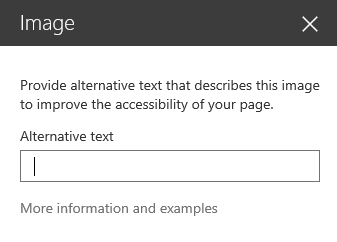
Desloque-se para a caixa Texto Alternativo no separador Imagem e introduza o texto alternativo da imagem.
Quando terminar, clique em Guardar.
- O texto alternativo deve ser breve, mas descritivo.
- Um bom texto alternativo indica ao ouvinte por que motivo a imagem é importante.
Para obter mais informações sobre texto alternativo, incluindo exemplos e ligações para mais informações, visite a página Texto Alternativo webAIM .
Adicionar vídeo numa peça Web multimédia
Sempre que adicionar um vídeo a uma página, certifique-se de que inclui legendas e descrições de áudio dos conteúdos. As legendas permitem que os utilizadores com dificuldades de audição saibam mais sobre os conteúdos e fornecem assistência aos utilizadores não nativos que veem o vídeo.
Para tornar uma gravação de áudio acessível para os utilizadores surdos, crie uma transcrição e disponibilize-a juntamente com o ficheiro de áudio.
Para abrir o friso Edição e para entrar no Modo de Edição, na página onde quer apresentar o vídeo, selecione a ligação Editar.
Coloque o foco no local em que pretende que o vídeo seja apresentado.
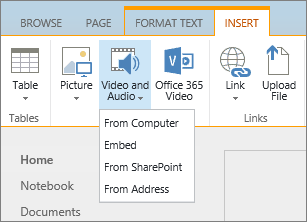
Para abrir a caixa de diálogo Carregar Multimédia, no separador Inserir, abra o grupo Vídeo e Áudio e selecione Do Computador.
Sugestão
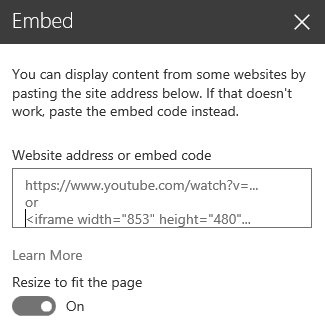
Para inserir um ficheiro da Internet, selecione Do Endereço e cole um URL. Para inserir um áudio ou vídeo a partir do seu SharePoint no Microsoft 365site, selecione Do SharePoint. Para adicionar um código de incorporação de sites, como o YouTube ou Vimeo, selecione Incorporar.
Escolha o seu ficheiro, selecione uma pasta de destino no seu site do SharePoint no Microsoft 365 (a escolha predefinida é a pasta Recursos do Site ) e inclua as notas aplicáveis sobre a versão de ficheiro diferente.
Para inserir o vídeo dentro de um componente de Peça multimédia e para ativar os separadores Multimédia e Peça Web , selecione OK.
Sugestão
O separador Multimédia só é visível quando um ficheiro de multimédia está selecionado.
Abra o separador Peça Web e selecione Propriedades da Peça Web. É apresentado o painel Propriedades da Peça Web Multimédia.

Na caixa Título, escreva o título.
Desloque para baixo e abra o painel Avançadas.
Na caixa Descrição, escreva uma breve descrição do ficheiro de áudio ou de vídeo.
Para aplicar as alterações à peça Web multimédia, desloque-se até ao fim e selecione Aplicar.
Quando terminar, para guardar as suas alterações nesta página, selecione Guardar.
Incorporar um ficheiro de áudio na sua página
Estas instruções indicam-lhe como colocar uma barra de controlo muito mais pequena e fina numa página Web. Esta barra de controlo funciona melhor para ficheiros de áudio, como podcasts, nos quais a peça Web multimédia completa seria demasiado grande.
Carregue o ficheiro de áudio e o ficheiro de transcrição para a sua pasta Recursos do Site.
- Para abrir o menu Definições , no canto superior direito, selecione o ícone Definições .
- Selecione a ligação Conteúdos do Site.
- Aceda à pasta Recursos do Site.
- Arraste o ficheiro de áudio e transcrição para a pasta .
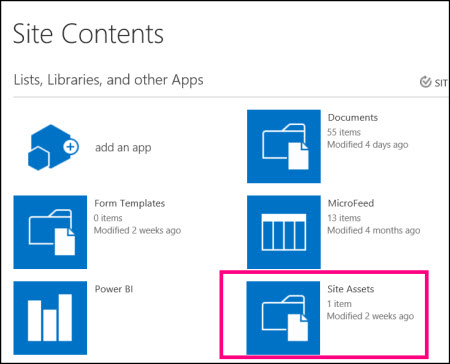
- Obtenha os URLs dos ficheiros. Para abrir o menu de ações do ficheiro, junto ao nome do ficheiro, selecione as reticências. Copie e cole a ligação do menu de ações para outro ficheiro. Precisará desta ligação mais tarde, no código de incorporação do áudio.
Para abrir o friso Edição e para entrar no Modo de Edição, na página onde quer apresentar o vídeo, selecione a ligação Editar.
Coloque o foco no local em que pretende que o vídeo seja apresentado.
Para abrir a caixa de diálogo Incorporar, no separador Inserir, abra o grupo Vídeo e Áudio e selecione Incorporar.
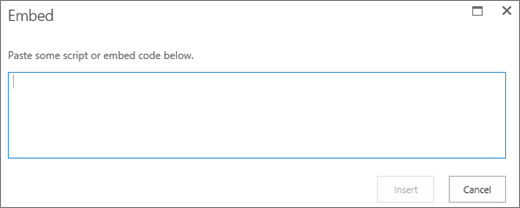
Cole o código de incorporação no campo, com o URL do seu ficheiro de áudio após "src=" e entre aspas.
<audio src="your-audio-file-URL-here.mp3"controls="controls"></audio>
Este código coloca a barra de controlo de multimédia na página. A barra permite-lhe iniciar e parar a reprodução.Sugestão
Se o seu código de incorporação não estiver formatado corretamente ou se apontar para uma localização de ficheiro que não existe, o botão Inserir não ficará ativo.
Quando terminar, selecione Inserir para colocar o controlo de áudio na página. O controlo de áudio incorporado tem o seguinte aspeto:
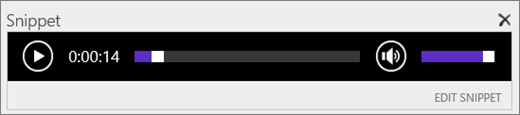
Coloque o foco no final do fragmento do controlo de áudio e, para ir para a linha seguinte, prima Enter.
Insira uma ligação para o seu ficheiro de transcrição de áudio.
Para abrir a caixa de diálogo Selecionar um Recurso, no separador Inserir, selecione Ligação e Do SharePoint.
Selecione o seu ficheiro de transcrição de áudio e prima Inserir. Isto insere uma hiperligação com o nome do ficheiro como o texto da ligação.
Coloque o foco na ligação, antes do último caráter do nome do ficheiro. Retroceda lentamente para remover todos os carateres exceto o primeiro e último no nome do ficheiro.
Sugestão
Isto deixa a ligação intacta e mantém o seu cursor exatamente onde precisa de estar para que possa alterar o texto da ligação.
Escreva o texto que pretende para a ligação. Por exemplo, para uma transcrição de áudio, escreva Ver a transcrição de áudio.
Elimine os carateres restantes do nome do ficheiro.
Quando terminar, para guardar as suas alterações, na parte superior da página, clique em Guardar.
Informações relacionadas
Recursos para a criação de sites acessíveis no SharePoint Online