O texto em tempo real (RTT) é uma funcionalidade de acessibilidade no Microsoft Teams que permite que o texto apareça instantaneamente no ecrã, caráter por caráter, à medida que é escrito, sem exigir que o utilizador prima "Enviar". Isto permite uma comunicação mais imediata e natural, particularmente em situações sensíveis ao tempo. O RTT é especialmente benéfico para os participantes que não são verbais, surdos, com dificuldades auditivas ou com deficiências de voz ou cognitivas, permitindo-lhes participar plenamente em reuniões e chamadas sem necessidade de alternar entre chat e outras interfaces.
Nas chamadas e reuniões 1:1, o RTT aparece no mesmo painel utilizado para Legendas em Direto, criando um espaço unificado onde as entradas faladas e digitadas são apresentadas em conjunto. Isto suporta conversações de modalidade mista, como quando um participante fala e o outro responde. O RTT torna mais fácil para todos seguirem a conversação e participarem em reuniões.
Nota
O texto em tempo real (RTT) será incluído na transcrição da reunião se a reunião estiver a ser transcrita.
Neste tópico
Ativar RTT
Quando o RTT está ativado, os participantes podem escrever mensagens em tempo real, permitindo que todos vejam texto à medida que está a ser escrito para uma comunicação mais rápida. Siga estes passos para ativar o texto em tempo real:
- Para utilizar o RTT numa reunião, aceda aos seus controlos de reunião na parte superior da janela e selecione Mais ações>Idioma e voz.
- Selecione o botão Ativar RTT para esta chamada .

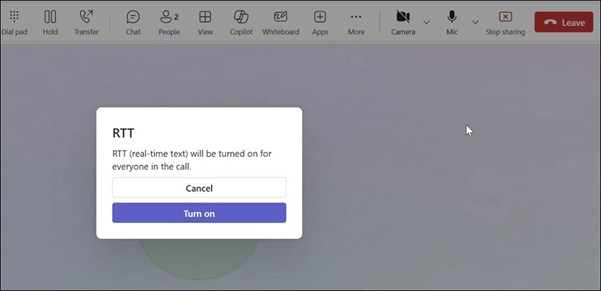
- É apresentada uma caixa de diálogo RTT na janela da reunião para confirmar que está a ativar a funcionalidade para todas as pessoas. Selecione Ativar para continuar. Em seguida, o painel RTT é apresentado na parte inferior da janela da reunião.
- Introduza a sua mensagem na caixa de texto. À medida que escreve, os outros participantes verão o texto.
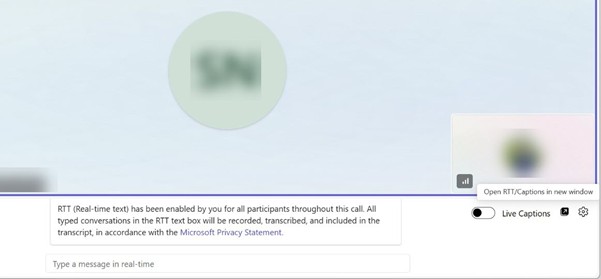
- Para abrir o RTT numa nova janela, selecione o botão Abrir RTT/Legendas numa nova janela no canto inferior direito da janela da reunião.
Nota
Quando o RTT estiver ativado, receberá uma notificação a indicar que "RTT (texto em tempo real) está ativado para todos os participantes durante toda esta reunião".
Personalizar definições de Legenda
Para personalizar a apresentação de conteúdos no painel RTT, utilize o menu Definições da legenda. Para obter mais informações, aceda a Personalizar legendas.
Neste tópico
Ativar RTT
Quando o RTT está ativado, os participantes podem escrever mensagens em tempo real, permitindo que todos vejam texto à medida que está a ser escrito para uma comunicação mais rápida.
Para utilizar o RTT numa reunião, aceda aos seus controlos de reunião na parte superior da janela e selecione Mais ações>Idioma e voz.
Selecione o botão Ativar RTT para esta chamada .
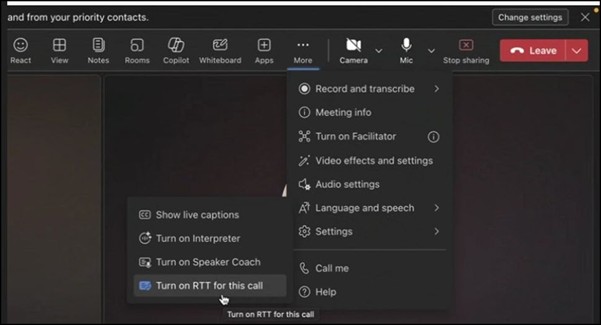
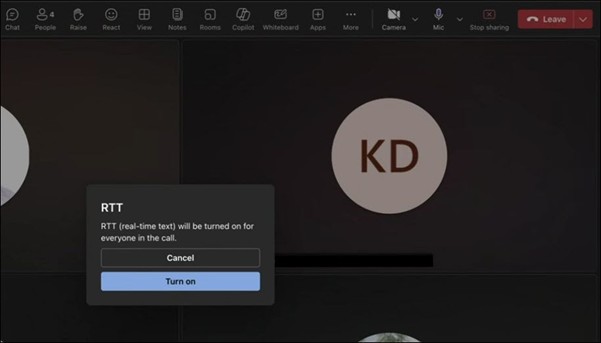
É apresentada uma caixa de diálogo RTT na janela da reunião para confirmar que está a ativar a funcionalidade para todas as pessoas. Selecione Ativar para continuar. Em seguida, o painel RTT é apresentado na parte inferior da janela da reunião.
Introduza a sua mensagem na caixa de texto. À medida que escreve, os outros participantes verão o texto.
Para abrir o RTT numa nova janela, selecione o botão Abrir RTT/Legendas numa nova janela no canto inferior direito da janela da reunião.
Nota
Quando o RTT estiver ativado, receberá uma notificação a indicar que "RTT (texto em tempo real) está ativado para todos os participantes durante toda esta reunião".
Personalizar definições de Legenda
Para personalizar a apresentação de conteúdos no painel RTT, utilize o menu Definições da legenda. Para obter informações mor, aceda a Personalizar legendas.
Ativar RTT
Quando o RTT está ativado, os participantes podem escrever mensagens em tempo real, permitindo que todos vejam texto à medida que está a ser escrito para uma comunicação mais rápida. Siga estes passos para ativar o texto em tempo real:
Para utilizar o RTT numa reunião, aceda aos seus controlos de reunião na parte inferior do ecrã e selecione Mais ações>Ativar RTT para esta reunião.
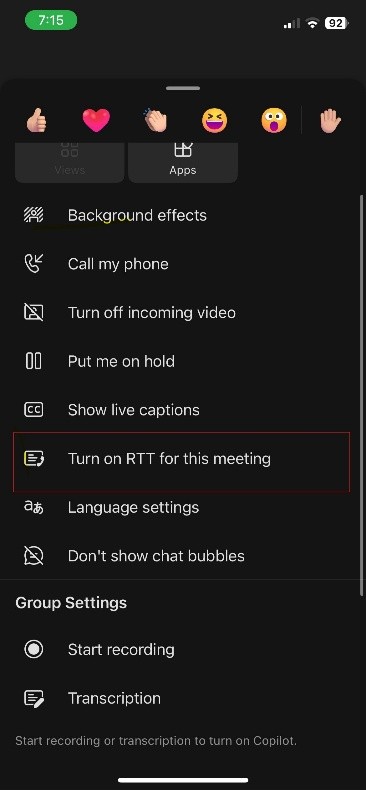
Será apresentada uma caixa de diálogo RTT na janela de chamada para lembrá-lo de que está a ativar a funcionalidade para todas as pessoas. Selecione OK para continuar.
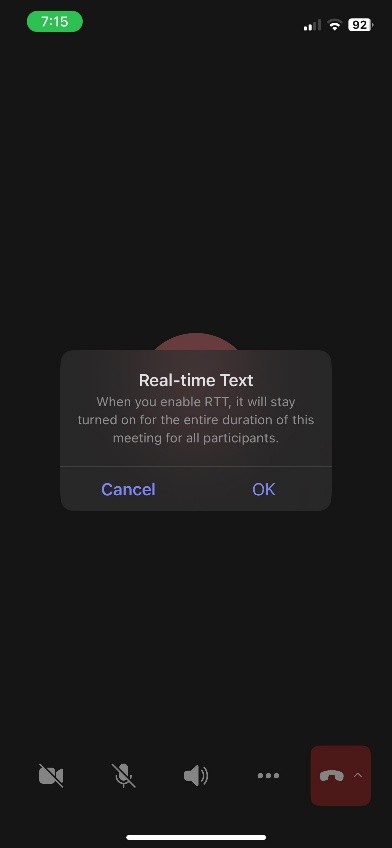
O painel RTT é apresentado na janela da reunião. À medida que escreve, os outros participantes verão o texto.
Nota
Quando o RTT estiver ativado, receberá uma notificação a indicar que "O texto em tempo real (RTT) está ativado durante toda a reunião e é visto por todos os participantes".
Ativar RTT
Quando o RTT está ativado, os participantes podem escrever mensagens em tempo real, permitindo que todos vejam texto à medida que está a ser escrito para uma comunicação mais rápida. Siga estes passos para ativar o texto em tempo real:
Para utilizar o RTT numa reunião, aceda aos seus controlos de reunião na parte inferior do ecrã e selecione Mais ações>Ativar RTT para esta reunião.
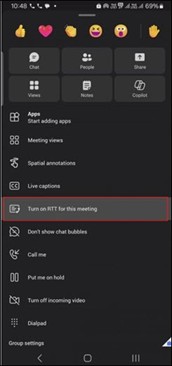
Será apresentada uma caixa de diálogo RTT na janela de chamada para lembrá-lo de que está a ativar a funcionalidade para todas as pessoas. Selecione Ativar para continuar.
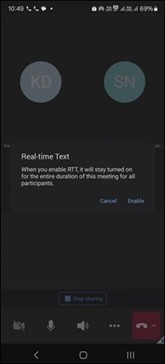
O painel RTT é apresentado na janela da reunião. À medida que escreve, os outros participantes verão o texto.
Nota
Quando o RTT estiver ativado, receberá uma notificação a indicar que "O texto em tempo real (RTT) está ativado durante toda a reunião e é visto por todos os participantes".
Neste tópico
Ativar RTT
Quando o RTT está ativado, os participantes podem escrever mensagens em tempo real, permitindo que todos vejam texto à medida que está a ser escrito para uma comunicação mais rápida. Siga estes passos para ativar o texto em tempo real:
- Para utilizar o RTT numa reunião, aceda aos seus controlos de reunião na parte superior da janela e selecione Mais ações>Idioma e voz.
- Selecione o botão Ativar RTT para esta chamada .
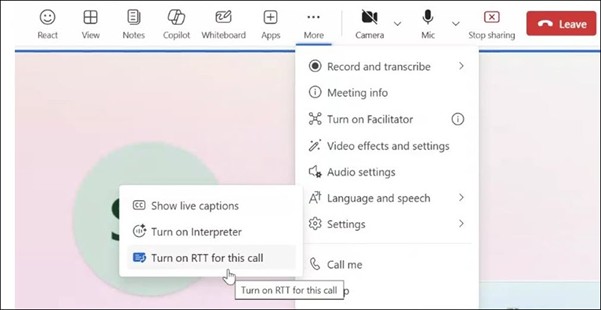
- É apresentada uma caixa de diálogo RTT na janela da reunião para confirmar que está a ativar a funcionalidade para todas as pessoas. Selecione Ativar para continuar. Em seguida, o painel RTT é apresentado na parte inferior da janela da reunião.
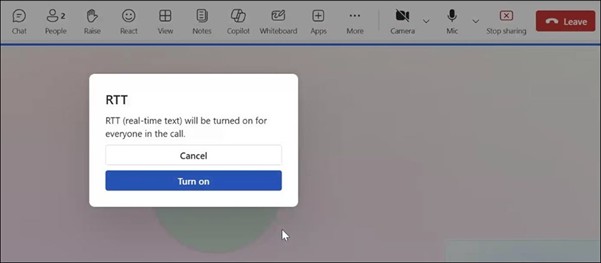
- Introduza a sua mensagem na caixa de texto. À medida que escreve, os outros participantes verão o texto.
- Para abrir o RTT numa nova janela, selecione o botão Abrir RTT/Legendas numa nova janela no canto inferior direito da janela da reunião.
Nota
Quando o RTT estiver ativado, receberá uma notificação a indicar que "RTT (texto em tempo real) está ativado para todos os participantes durante toda esta reunião".
Personalizar definições de Legenda
Para personalizar a apresentação de conteúdos no painel RTT, utilize o menu Definições da legenda. Para obter mais informações, aceda a Personalizar legendas.
Consulte também
Utilizar legendas pop-out em reuniões do Microsoft Teams
Ferramentas de acessibilidade para o Microsoft Teams
Utilizar legendas em direto em reuniões do Microsoft Teams
