
Para automatizar uma tarefa repetitiva, pode gravar uma macro com o Gravador de Macros no Microsoft Excel. Imagine que tem datas em formatos aleatórios e que pretende aplicar um único formato a todas elas. Uma macro pode fazê-lo por si. Pode gravar uma macro ao aplicar o formato que pretende e, em seguida, reproduzir a macro sempre que necessário.
Quando grava uma macro, o gravador de macros grava todos os passos no código Visual Basic for Applications (VBA). Estes passos podem incluir escrever texto ou números, clicar em células ou comandos no friso ou em menus, formatar células, linhas ou colunas, ou mesmo importar dados de uma origem externa, por exemplo do Microsoft Access. O Visual Basic Application (VBA) é um subconjunto avançado da linguagem de programação Visual Basic e está incluído na maioria das aplicações do Office. Apesar de o VBA permitir automatizar processos entre e em aplicações do Office, não é necessário saber código VBA ou programação informática se o Gravador de Macros fizer aquilo que pretende.
É importante saber que, quando grava uma macro, o Gravador de Macros captura quase todas as suas ações. Por isso, se cometer um erro na sua sequência, por exemplo, clicar num botão acidentalmente, o Gravador de Macros irá gravá-lo. A solução é gravar novamente toda a sequência ou modificar o próprio código VBA. Esta é a razão pela qual, sempre que gravar algo, é recomendado que grave um processo com o qual está altamente familiarizado. Quanto mais eficientemente gravar uma sequência, mais eficiente será também a execução da sua macro quando a reproduzir.
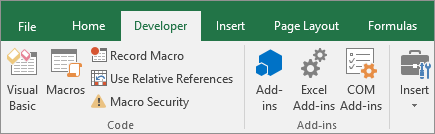
As macros e as ferramentas do VBA encontram-se no separador Programador, que está oculto por predefinição, pelo que o primeiro passo é ativá-lo. Para obter mais informações, consulte Mostrar o separador Programador.
Gravar uma macro
Existem alguns aspetos úteis que deve saber sobre macros:
- Quando grava uma macro para realizar um conjunto de tarefas num intervalo no Excel, a macro só será executada nas células no intervalo. Por isso, se tiver adicionado uma linha adicional ao intervalo, a macro não executará o processo na nova linha, mas apenas as células no intervalo.
- Se planeou um processo longo das tarefas a gravar, planeie ter macros relevantes mais pequenas em vez de ter uma macro grande.
- Não são apenas as tarefas no Excel que podem ser gravadas numa macro. O processo de macros pode ser expandido a outras aplicações do Office e a todas as outras aplicações que suportem o Visual Basic Application (VBA). Por exemplo, pode gravar uma macro onde atualiza primeiro uma tabela no Excel e, em seguida, abre o Outlook para enviar a tabela para um endereço de e-mail.
Siga estes passos para gravar uma macro.
No separador Programador, no grupo Código, clique em Gravar Macro.
–OU–
Prima Alt+T+M+R .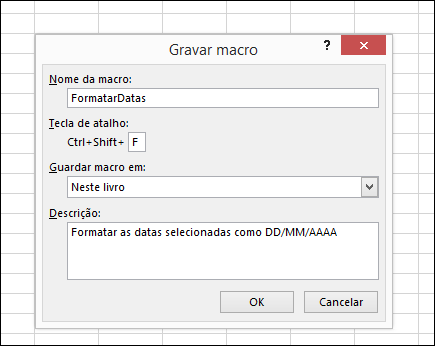
Na caixa Nome da macro, introduza um nome para a macro. Utilize um nome o mais descritivo possível para que possa encontrá-la rapidamente se criar mais do que uma macro.
Nota
O primeiro caráter do nome da macro tem de ser uma letra. Os carateres subsequentes podem ser letras, algarismos ou carateres de sublinhado. Não é possível utilizar espaços em nomes de macros; o caráter de sublinhado pode funcionar como separador de palavras. Se utilizar um nome de macro que também seja uma referência de célula, poderá obter uma mensagem de erro a informar que o nome da macro não é válido.
Para atribuir um atalho de teclado para executar a macro, na caixa Tecla de atalho, escreva qualquer letra (maiúscula ou minúscula) que queira utilizar. É recomendado utilizar combinações de teclas que não correspondam a teclas de atalho existentes, uma vez que a tecla de atalho da macro irá substituir as teclas de atalho equivalentes predefinidas do Excel enquanto o livro que contém as macros estiver aberto. Por exemplo, se utilizar Ctrl+Z (Anular), perderá a capacidade de Anular nessa instância do Excel.
Na lista Guardar macro em, selecione onde quer armazenar a macro.
Em geral, irá guardar a macro na localização Este Livro , mas se quiser que uma macro esteja disponível sempre que utilizar o Excel, selecione Livro Pessoal de Macros . Quando seleciona Livro Pessoal de Macros, o Excel cria um livro pessoal de macros oculto (Pessoal.xlsb), se este ainda não existir, e guarda a macro nesse livro.Na caixa Descrição, escreva opcionalmente uma breve descrição daquilo que a macro faz.
Embora o campo de descrição seja opcional, é recomendado introduzir uma. Além disso, tente introduzir uma descrição relevante com todas as informações que possam ser úteis para si ou para outros utilizadores que irão executar a macro. Se criar várias macros, a descrição poderá ajudar a identificar rapidamente aquilo que a macro faz, caso contrário poderá ter de adivinhar.Clique em OK para iniciar a gravação.
Efetue as ações que pretende gravar.
No separador Programador , no grupo Código , clique em Parar Gravação
 .
.
–OU–
Prima Alt+T+M+R .
Trabalhar com macros gravadas no Excel
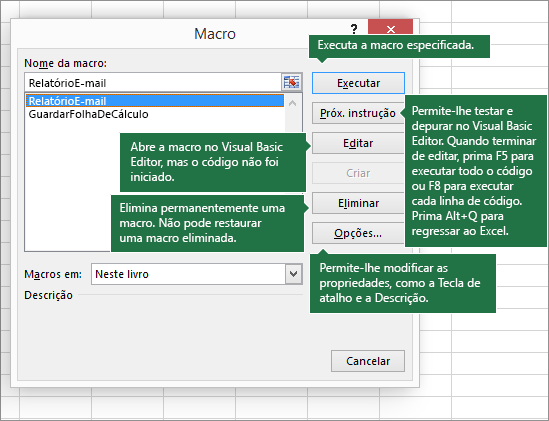
No separador Programador, clique em Macros para ver as macros associadas a um livro. Em alternativa, prima Alt+F8. É aberta a caixa de diálogo Macros.
Atenção
As macros não podem ser anuladas. Antes de executar uma macro gravada pela primeira vez, certifique-se de que guardou o livro onde pretende executar a macro ou, melhor ainda, trabalhe numa cópia do livro para evitar alterações indesejadas. Se executar uma macro e esta não fizer o que pretende, pode fechar o livro sem guardá-lo.
Eis mais informações sobre como trabalhar com macros no Excel.
| Tarefa | Descrição |
|---|---|
| Alterar definições de segurança de macros no Excel | Leia informações específicas sobre as definições de segurança disponíveis para macros e o respetivo significado. |
| Executar uma macro | Existem várias formas diferentes de executar uma macro, tal como utilizar uma tecla de atalho, um objeto gráfico, a Barra de Ferramentas de Acesso Rápido, um botão ou mesmo ao abrir um livro. |
| Editar uma macro | Pode utilizar o Visual Basic Editor para editar as macros anexadas a um livro. |
| Copiar um módulo de macros para outro livro | Se um livro contiver uma macro de VBA que gostaria de utilizar noutro local, pode copiar o módulo que contém essa macro para outro livro aberto através do Microsoft Visual Basic Editor. |
| Atribuir uma macro a um objeto, forma ou gráfico |
|
| Atribuir uma macro a um botão | Pode atribuir uma macro a um ícone gráfico e adicioná-lo à Barra de Ferramentas de Acesso Rápido ou ao friso. |
| Atribuir uma macro a um controlo numa folha de cálculo | Pode atribuir macros a formulários e controlos ActiveX numa folha de cálculo. |
| Ativar ou desativar macros em ficheiros do Office | Saiba como ativar ou desativar macros em ficheiros do Office. |
| Abra o Visual Basic Editor | Prima Alt+F11 |
| Localizar Ajuda sobre a utilização do Visual Basic Editor | Saiba como encontrar ajuda sobre os elementos do Visual Basic. |
Trabalhar com código gravado no Visual Basic Editor (VBE)
Pode trabalhar com código gravado no Visual Basic Editor (VBE) e adicionar as suas próprias variáveis, estruturas de controlo e outro código que o Gravador de Macros não consiga gravar. Uma vez que o Gravador de Macros captura quase todos os seus passos durante a gravação, também pode limpar todo o código gravado desnecessário que não sirva nenhum propósito na macro. Rever o código gravado é uma excelente forma de saber ou aperfeiçoar as suas competências de programação de VBA.
Para obter mais informações sobre como modificar código gravado num exemplo, veja Introdução com o VBA no Excel.
Precisa de mais ajuda?
Pode sempre perguntar a um especialista na Comunidade Tecnológica do Excel ou obter suporte nas Comunidades.