
Todos os tipos de dados ligados estão ligados a uma origem de dados, mas, para alguns tipos de dados, é mais importante assegurar que os dados estão o mais atualizados possível. Embora possa sempre atualizar manualmente, pode facilmente definir alguns tipos de dados para atualizar automaticamente com as Definições de Atualização de Tipos de Dados.
Nota
Neste momento, esta funcionalidade só está disponível para utilizadores no programa Insider. Para saber mais, consulte Quando é que obtenho as funcionalidades mais recentes para o Microsoft 365?
Sugestão
Se vir a mensagem "Não foi possível atualizar os tipos de dados", recomendamos que resolva o problema diretamente na mensagem para o resolver. Entretanto, se quiser impedir que a mensagem apareça novamente, pode alterar a opção da definição de atualização para Manual. Isto não resolve o problema e significa que os seus dados podem ficar desatualizados até ser possível atualizar novamente.
Perguntas comuns sobre tipos de dados atualizar definições
De onde vem o intervalo de atualização padrão para um determinado tipo de dados?
Os intervalos de atualização para tipos de dados são definidos pelo fornecedor de dados, mas podem ser alterados seguindo as instruções abaixo.
A atualização de tipos de dados irá perturbar-me automaticamente enquanto estiver a trabalhar no Excel?
Não. Quando os tipos de dados são atualizados automaticamente, isso acontece em segundo plano para não o incomodar. No entanto, a atualização em segundo plano significa que não poderá utilizar uma ação como Anular para recuperar os dados antigos de um tipo de dados.
Por que motivo alguns tipos de dados permitem apenas a atualização manual?
Alguns tipos de dados ligados só podem ser atualizados manualmente. Isto ocorre porque o fornecedor de dados determinou que os dados não estão atualizados o suficiente para precisarem de uma atualização automática ou simplesmente ainda não a implementou. Com a atualização manual, pode utilizar a funcionalidade Anular para recuperar dados antigos, se for necessário.
Quais são as diferentes opções de atualização que posso definir para um tipo de dados?
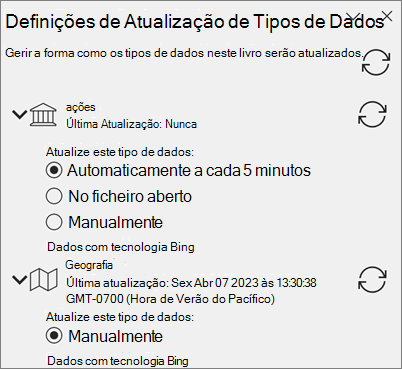
Automaticamente a cada cinco minutos - A cada 5 minutos, os tipos de dados com esta definição irão extrair dados do fornecedor de dados. Isto acontece em segundo plano enquanto trabalha.
Nota
Neste momento, não pode personalizar o intervalo de atualização de 5 minutos.
Ao abrir o ficheiro - sempre que abrir o livro, os tipos de dados com esta definição serão atualizados.
Manualmente - os tipos de dados com esta definição não serão atualizados por si próprios. Para atualizar, siga os passos na secção abaixo.
E se não quiser que um tipo de dados seja atualizado automaticamente?
Se não quiser que um tipo de dados específico seja atualizado automaticamente, pode alterar a definição para Manualmente. Uma vez definido, pode atualizar manualmente de várias formas:
- Selecione Atualizar Tudo na guia Dados.
- Clique com o botão direito do rato numa célula com um tipo de dados>, selecione Atualização do Tipo> deDados.
- Clique com o botão direito do rato numa célula com um tipo > de dados, selecione Tipo de Dados>, Definições> de Atualização, selecione um ícone de Atualização no painel.
Como alterar as Definições do Painel de Atualização de Tipos de Dados
- Clique com o botão direito do rato num tipo > de dados Tipo de Dados>Atualizar Definições.
- Em Definições de Atualização de Tipos de Dados, selecione um dos tipos de dados no livro para expandi-lo.
- Selecione uma das opções para aplicá-la a esse tipo de dados. Pode atualizar o ficheiro ao abrir manualmente ou automaticamente a cada cinco minutos.
Artigos relacionados
Quais são os tipos de dados ligados disponíveis no Excel?
FAQ e sugestões sobre tipos de dados ligados
Como utilizar tipos de dados ligados com o Excel (pré-visualização)