
É possível que já tenha criado um gráfico e pensado "isto precisa de mais alguma coisa" para ter mais impacto. Eis onde os Estilos de Gráfico é útil. Clique no gráfico, clique no , localizado junto ao gráfico no canto superior direito, e escolha uma opção nas galerias Estilo ou Cor .
Alterar a cor de um gráfico
- Clique no gráfico que pretende alterar.
- No canto superior direito, junto ao gráfico, clique em Estilos de Gráfico .
- Clique em Cor e selecione o esquema de cores que pretende.

Sugestão
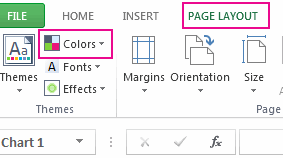
Os estilos de gráficos (combinações de opções de formatação e de esquemas de gráficos) utilizam cores temáticas. Para alterar o esquema de cores, mude para um tema diferente. No Excel, clique em Esquema de Página, clique no botão Cores e, em seguida, selecione o esquema de cores que quer ou crie os suas próprias cores do tema.
Altere o estilo do seu gráfico
- Clique no gráfico que pretende alterar.
- No canto superior direito junto ao gráfico, clique em Estilos de Gráfico
- Clique em Estilo e selecione a opção que pretende.
 À medida que se desloca para baixo na galeria, a Pré-visualização Dinâmica mostra-lhe o aspeto que os dados do gráfico terão com o estilo atualmente selecionado.