Após criar uma Tabela Dinâmica, pode alterar o intervalo dos respetivos dados de origem. Por exemplo, pode expandir os dados de origem para incluir mais linhas de dados. No entanto, caso os dados de origem tenham sido alterados significativamente, tal como ter mais ou menos colunas, considere a criação de uma nova Tabela Dinâmica.
Pode alterar a origem de dados de uma tabela dinâmica para uma tabela do Excel diferente ou um intervalo de células ou alterar para uma origem de dados externa diferente.
Alterar a origem de dados
Selecione o relatório de tabela dinâmica.
No separador Analisar , no grupo Dados , selecione Alterar Origem de Dados e, em seguida, selecione Alterar Origem de Dados.
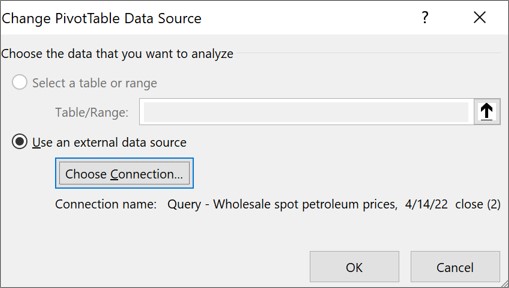
A caixa de diálogo Alterar Origem de Dados da Tabela Dinâmica é apresentada.
Siga um dos seguintes procedimentos:
Para utilizar uma ligação diferente
Selecione Usar uma fonte de dados externa e, em seguida, selecione Escolher conexão.
A caixa de diálogo Conexões Existentes é exibida.
Na lista suspensa Mostrar na parte superior da caixa de diálogo, selecione a categoria de conexões para a qual você deseja escolher uma conexão ou selecione Todas as Conexões Existentes (que é o padrão).
Selecione uma conexão na caixa de listagem Selecionar uma conexão e selecione Abrir.
E se a sua ligação não estiver listada?
Nota
Se escolher uma ligação a partir da categoria Ligações neste Livro , estará a reutilizar ou a partilhar uma ligação existente. Se escolher uma ligação a partir dos Ficheiros de ligação na rede ou dos ficheiros de ligação desta categoria de computador, o ficheiro de ligação é copiado para o livro como uma nova ligação de livro e, em seguida, utilizado como a nova ligação para o relatório de tabela dinâmica.
Para obter mais informações, consulte Gerenciar conexões com dados em uma pasta de trabalho.
Selecione OK.
Para alterar a origem de dados de uma Tabela Dinâmica para uma tabela do Excel diferente ou um intervalo de células
- Clique em Selecionar uma tabela ou intervalo e, em seguida, introduza a primeira célula na caixa de texto Tabela/Intervalo e selecione OK.
E se a sua ligação não estiver listada?
Se a sua ligação não estiver listada na caixa de diálogo Ligações Existentes , selecione Procurar Mais e, em seguida, procure a origem de dados à qual se pretende ligar na caixa de diálogo Selecionar Origem de Dados . Selecione Nova Origem , se necessário, e siga os passos no Assistente de Ligação de Dados e, em seguida, regresse à caixa de diálogo Selecionar Origem de Dados .
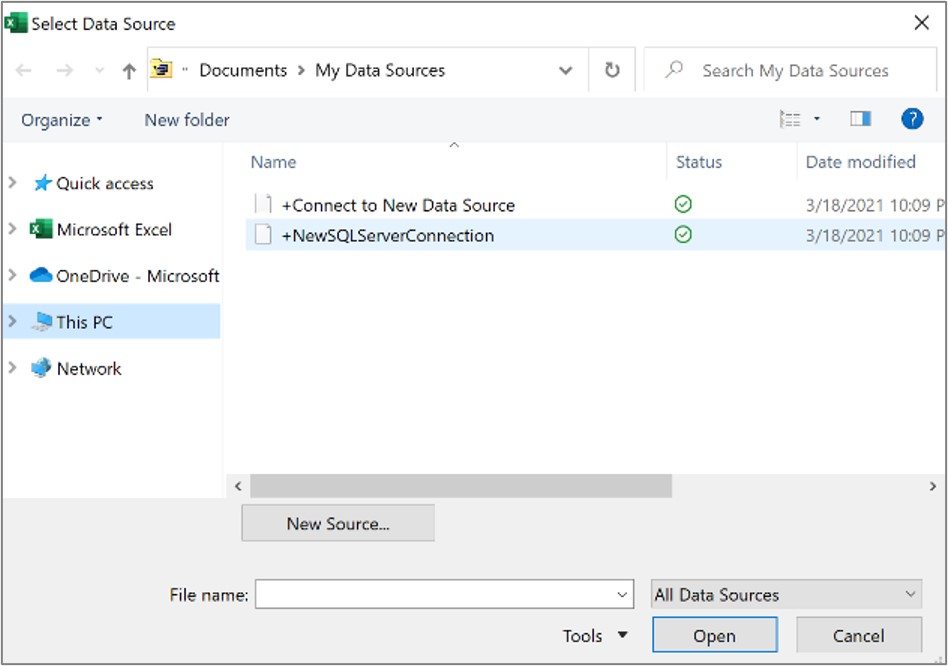
Se a Tabela Dinâmica se basear numa ligação a um intervalo ou tabela no Modelo de Dados, pode selecionar outra tabela ou ligação de Modelo de Dados no separador Tabelas. No entanto, se a Tabela Dinâmica se basear no Modelo de Dados do Livro, não é possível alterar a origem de dados.
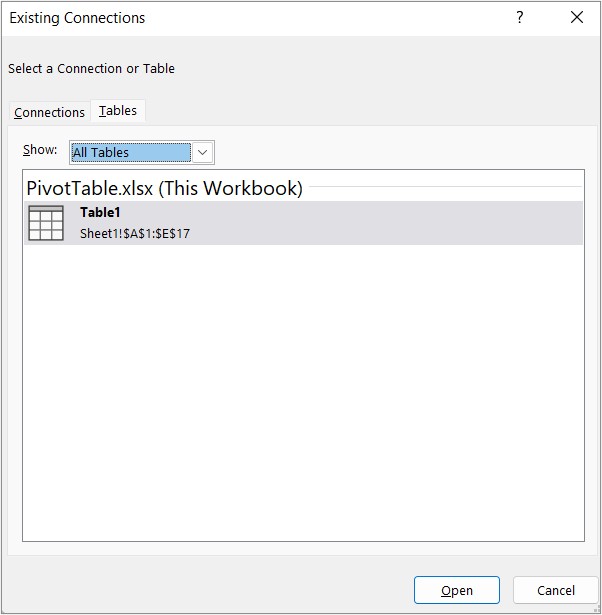
- Escolha a conexão desejada e selecione Abrir.
- Selecione Apenas Criar conexão.
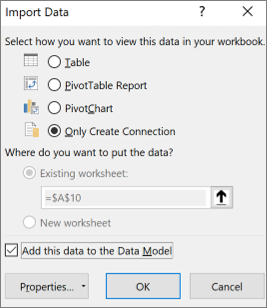
- Selecione Propriedades e selecione a guia Definição .
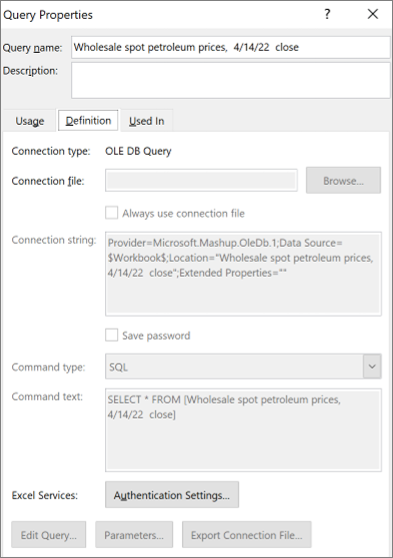
- Caso o seu ficheiro de ligação .odc tenha sido movido, navegue para a respetiva localização na caixa Ficheiro de ligação.
- Caso seja necessário alterar os valores na caixa Cadeia de ligação, contacte o administrador da base de dados.
Alterar a origem de dados
Selecione o relatório de tabela dinâmica.
No separador Opções , no grupo Dados , selecione Alterar Origem de Dados e, em seguida, selecione Alterar Origem de Dados.
É apresentada a caixa de diálogo Alterar Origem de Dados da Tabela Dinâmica .
Siga um dos seguintes procedimentos:
- Para utilizar uma tabela ou intervalo de células do Excel diferente, clique em Selecionar uma tabela ou intervalo e, em seguida, introduza a primeira célula na caixa de texto Tabela/Intervalo .
Em alternativa, selecione Fechar Caixa de Diálogo para ocultar temporariamente a caixa de diálogo, selecione a célula inicial na folha de cálculo e, em seguida, prima Expandir Caixa de Diálogo
 .
.
Para utilizar uma ligação diferente, selecione Utilizar uma origem de dados externa e, em seguida, selecione Escolher Ligação.
A caixa de diálogo Conexões Existentes é exibida.
Na lista suspensa Mostrar na parte superior da caixa de diálogo, selecione a categoria de conexões para a qual você deseja escolher uma conexão ou selecione Todas as Conexões Existentes (que é o padrão).
Selecione uma conexão na caixa de listagem Selecionar uma conexão e selecione Abrir.
Nota
Se escolher uma ligação a partir da categoria Ligações neste Livro , estará a reutilizar ou a partilhar uma ligação existente. Se escolher uma ligação a partir dos Ficheiros de ligação na rede ou dos ficheiros de ligação desta categoria de computador, o ficheiro de ligação é copiado para o livro como uma nova ligação de livro e, em seguida, utilizado como a nova ligação para o relatório de tabela dinâmica.
Para obter mais informações, consulte Gerenciar conexões com dados em uma pasta de trabalho.
Selecione OK.
E se a sua ligação não estiver listada?
Se a sua ligação não estiver listada na caixa de diálogo Ligações Existentes , selecione Procurar Mais e, em seguida, procure a origem de dados à qual se pretende ligar na caixa de diálogo Selecionar Origem de Dados . Selecione Nova Origem , se necessário, e siga os passos no Assistente de Ligação de Dados e, em seguida, regresse à caixa de diálogo Selecionar Origem de Dados .
Se a Tabela Dinâmica se basear numa ligação a um intervalo ou tabela no Modelo de Dados, pode selecionar outra tabela ou ligação de Modelo de Dados no separador Tabelas. No entanto, se a Tabela Dinâmica se basear no Modelo de Dados do Livro, não é possível alterar a origem de dados.
- Escolha a conexão desejada e selecione Abrir.
- Selecione Apenas Criar conexão.
- Selecione Propriedades e selecione a guia Definição .
- Caso o seu ficheiro de ligação .odc tenha sido movido, navegue para a respetiva localização na caixa Ficheiro de ligação.
- Caso seja necessário alterar os valores na caixa Cadeia de ligação, contacte o administrador da base de dados.
Alterar a origem de dados
Para obter mais informações sobre quais fontes de dados são suportadas, consulte Importar e moldar dados no Excel para Mac (Power Query).
Selecione o relatório de tabela dinâmica.
No separador Analisar , no grupo Dados , selecione Alterar Origem de Dados e, em seguida, selecione Alterar Origem de Dados.
A caixa de diálogo Alterar Origem de Dados da Tabela Dinâmica é apresentada.
Siga um dos seguintes procedimentos:
Para alterar a origem de dados de uma Tabela Dinâmica para uma tabela do Excel diferente ou um intervalo de células, clique em Selecionar uma tabela ou intervalo e, em seguida, introduza a primeira célula na caixa de texto Tabela/Intervalo e selecione OK
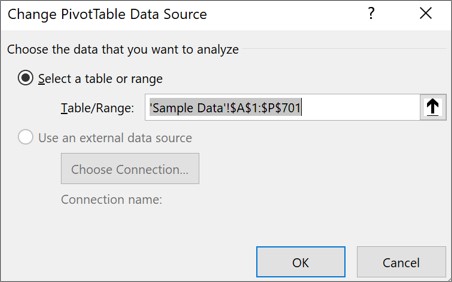
Para utilizar uma ligação diferente, faça o seguinte:
Selecione Usar uma fonte de dados externa e, em seguida, selecione Escolher conexão.
A caixa de diálogo Conexões Existentes é exibida.
Na lista suspensa Mostrar na parte superior da caixa de diálogo, selecione a categoria de conexões para a qual você deseja escolher uma conexão ou selecione Todas as Conexões Existentes (que é o padrão).
Selecione uma conexão na caixa de listagem Selecionar uma conexão e selecione Abrir.
E se a sua ligação não estiver listada?
Nota
Se escolher uma ligação a partir da categoria Ligações neste Livro , estará a reutilizar ou a partilhar uma ligação existente. Se escolher uma ligação a partir dos Ficheiros de ligação na rede ou dos ficheiros de ligação desta categoria de computador, o ficheiro de ligação é copiado para o livro como uma nova ligação de livro e, em seguida, utilizado como a nova ligação para o relatório de tabela dinâmica.
Para obter mais informações, consulte Gerenciar conexões com dados em uma pasta de trabalho.
Selecione OK.
E se a sua ligação não estiver listada?
Se a sua ligação não estiver listada na caixa de diálogo Ligações Existentes , selecione Procurar Mais e, em seguida, procure a origem de dados à qual se pretende ligar na caixa de diálogo Selecionar Origem de Dados . Selecione Nova Origem , se necessário, e siga os passos no Assistente de Ligação de Dados e, em seguida, regresse à caixa de diálogo Selecionar Origem de Dados .
Se a Tabela Dinâmica se basear numa ligação a um intervalo ou tabela no Modelo de Dados, pode selecionar outra tabela ou ligação de Modelo de Dados no separador Tabelas. No entanto, se a Tabela Dinâmica se basear no Modelo de Dados do Livro, não é possível alterar a origem de dados.
- Escolha a conexão desejada e selecione Abrir.
- Selecione Apenas Criar conexão.
- Selecione Propriedades e selecione a guia Definição .
- Caso o seu ficheiro de ligação .odc tenha sido movido, navegue para a respetiva localização na caixa Ficheiro de ligação.
- Caso seja necessário alterar os valores na caixa Cadeia de ligação, contacte o administrador da base de dados.
Toque em qualquer parte da Tabela Dinâmica para mostrar o separador Tabela Dinâmica no friso.
Toque em Alterar Origem de Dados para apresentar o painel lateral Alterar Origem de Dados.
Siga um dos seguintes procedimentos:
-
Escreva o Intervalo de Tabelas/ pretendido na caixa Origem.
- Toque na caixa Origem e, em seguida, selecione a Tabela/Intervalo pretendido na grelha.
Toque em Aplicar.
Precisa de mais ajuda?
Pode sempre colocar uma pergunta a um especialista da Comunidade Tecnológica do Excel ou obter suporte nas Comunidades.
Consulte Também
Criar uma tabela dinâmica com uma origem de dados externa
Criar uma Tabela Dinâmica ligada aos Conjuntos de Dados do Power BI
Gerir ligações a dados num livro
