
Digamos que quer comparar versões de um livro, analisar problemas, inconsistências ou ver as ligações entre livros e folhas de cálculo. Se o Microsoft Microsoft 365 estiver instalado no seu computador, o suplemento Inquire está disponível no Excel.
Pode utilizar os comandos do separador Inquire para fazer estas tarefas todas e muitas outras. O separador Inquire no friso do Excel tem botões para os comandos descritos abaixo.

Se não vir o separador Inquire no friso do Excel no Excel para Windows, consulte Ativar o suplemento Inquire da folha de cálculo.
Comparar dois livros
O comando Comparar Files utiliza a Comparação de Folhas de Cálculo da Microsoft para lhe mostrar as diferenças, célula a célula, entre dois livros. É necessário ter dois livros abertos no Excel para executar este comando.
- Selecione o separador Inquire no Friso.
- Selecione Comparar Files.
Os resultados são codificados por cores que variam consoante os tipos de conteúdos, tais como valores introduzidos, fórmulas, intervalos com nome e formatos. Existe ainda uma janela que pode apresentar as mudanças no código VBA linha por linha. As diferenças entre células são apresentadas num esquema de grelha fácil de ler, da seguinte forma:

Para saber mais sobre a Comparação de Folhas de Cálculo e comparação de ficheiros, consulte Comparar duas versões de um livro.
Analisar um livro
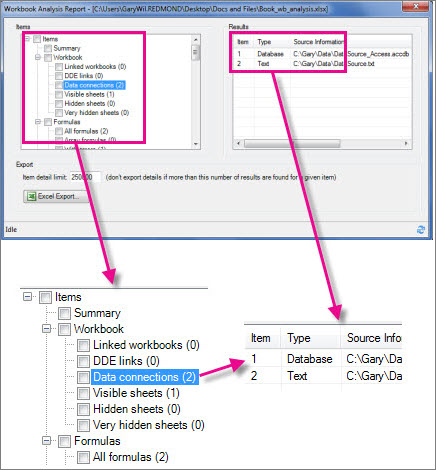
O comando Análise de Livros cria um relatório interativo que mostra informações detalhadas sobre o livro e o respetivo resumo, fórmulas, células, intervalos e avisos. A imagem seguinte apresenta um livro muito simples que contém duas fórmulas e ligações de dados para uma base de dados do Access e um ficheiro de texto.
- Selecione o separador Inquire no Friso.
- Selecione Análise do Livro.
- Na caixa Itens, selecione o que pretende analisar: resumo, livro, fórmulas, células, intervalos e/ou avisos. Para saber mais, consulte Analisar um livro.
Mostrar ligações de um livro
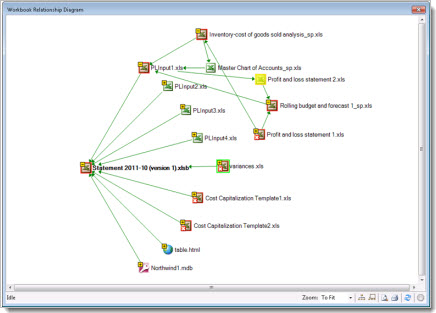
Os livros ligados a outros através de referências de células podem ser confusos. Utilize um Diagrama de Relações Entre Livros para criar um mapa gráfico e interativo das dependências entre livros criadas pelas ligações entre os ficheiros. Os tipos de ligações no diagrama podem incluir outros livros, bases de dados do Access, páginas HTML, bases de dados do SQL Server e outras origens de dados. No diagrama de relação, pode selecionar elementos, encontrar mais informações sobre os mesmos e arrastar linhas de ligação para alterar a forma do diagrama.
- Selecione o separador Inquire no Friso.
- Selecione Diagrama de Relação do Livro.
Este diagrama apresenta o livro atual à esquerda e as ligações entre este e outros livros e origens de dados. Também mostra níveis adicionais de ligações do livro, dando uma ideia sobre as origens dos dados do livro.
Para saber mais, leia Ver ligações entre livros.
Mostrar ligações de uma folha de cálculo
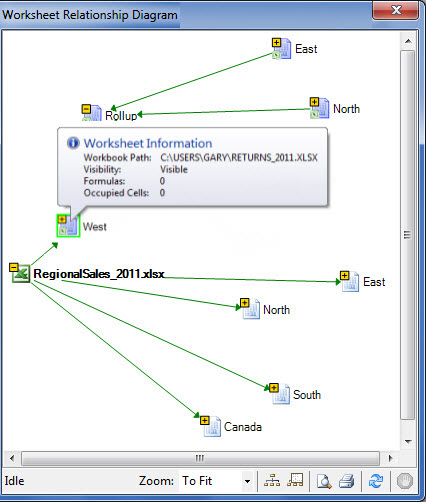
Tem muitas folhas de cálculo dependentes umas das outras? Utilize o Diagrama de Relações Entre Folhas de Cálculo para criar um mapa gráfico e interativo das ligações entre folhas de cálculo no mesmo livro e em livros diferentes. Esta opção ajuda-o a ter uma ideia mais clara da forma como os seus dados podem depender de células noutros locais.
- Selecione o separador Inquire no Friso.
- Selecione Diagrama de Relação da Folha de Cálculo.
Este diagrama mostra as relações entre folhas de cálculo em quatro livros diferentes, com as dependências entre folhas de cálculo no mesmo livro, bem como as ligações entre livros diferentes. Ao posicionar o ponteiro do rato sobre um nó no diagrama, tal como o livro com o nome "Oeste" no diagrama, é apresentado um balão que contém informações.
Para saber mais, consulte o artigo Ver ligações entre folhas de cálculo.
Mostrar relações entre células
Para obter um diagrama interativo e detalhado de todas as ligações de uma célula selecionada em outras folhas de cálculo ou até mesmo outros livros, utilize a ferramenta Relações Entre Células. Estas relações com outras células podem existir em fórmulas ou referências para intervalos com nome. O diagrama pode cruzar folhas de cálculo e livros.
- Selecione o separador Inquire no Friso.
- Selecione Relação entre Células.
Este diagrama apresenta dois níveis de relações entre células para a célula A10 na Folha5 no Livro1.xlsx. Esta célula é dependente da célula C6 na Folha 1 de outro livro, o Livro2.xlsx. Esta célula é uma precedente de várias células noutras folhas de cálculo no mesmo ficheiro.
Para obter mais informações sobre como ver relações entre células, leia o artigo Ver ligações entre células.

Limpar o excesso de formatação nas células
Alguma vez abriu um livro e reparou que demora muito tempo a carregar ou que tem uma dimensão gigantesca? Pode não ter dado conta que tem linhas e colunas formatadas. Utilize o comando Limpar Excesso de Formatação de Células para remover a formatação em excesso e reduzir significativamente o tamanho do ficheiro. Isto ajuda a evitar uma sobrecarga na folha de cálculo, o que acelera as ações no Excel.
- Selecione o separador Inquire no Friso.
- Selecione Limpar Excesso de Formatação de Células.
Importante
Antes de limpar o excesso de formatação das células, é recomendado fazer uma cópia de segurança do seu ficheiro, pois este processo (em alguns casos) pode aumentar o tamanho do seu ficheiro e não existe forma de anular esta alteração.
Para saber mais, consulte o artigo sobre Limpar o excesso de formatação nas células numa folha de cálculo.
Gerir palavras-passe
Se estiver a utilizar a funcionalidade Consulta para analisar ou comparar livros protegidos por palavra-passe, terá de adicionar a palavra-passe do livro à sua lista de palavras-passe para que a funcionalidade Consulta possa abrir a cópia guardada do livro. Utilize o comando Palavras-passe do Livro no separador Consulta para adicionar palavras-passe, as quais serão guardadas no computador. Estas palavras-passe estão encriptadas e só estão acessíveis para si.
- Selecione o separador Inquire no Friso.
- Selecione Palavras-passe do Livro.
Para obter mais informações sobre a utilização de palavras-passe para analisar livros, leia o artigo Gerir palavras-passe utilizadas para abrir ficheiros para análise e comparação.
Consulte também
Comparar duas versões de um livro com a Comparação de Folhas de Cálculo
Ver as ligações entre folhas de cálculo
Limpar o excesso de formatação de células numa folha de cálculo
Gerir palavras-passe utilizadas para abrir ficheiros para análise e comparação