
Os números armazenados como texto podem causar resultados inesperados, como uma fórmula não calculada apresentada em vez de um resultado.
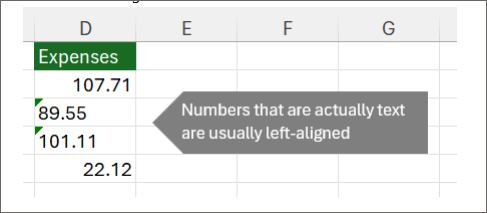
Na maioria das vezes, o Excel irá reconhecê-lo e verá um alerta junto à célula onde os números estão a ser armazenados como texto. Se vir o alerta:
Selecione as células que pretende converter e, em seguida, selecione o indicador de erro no canto superior esquerdo (ou utilize o atalho de teclado Alt+Shift+F10).
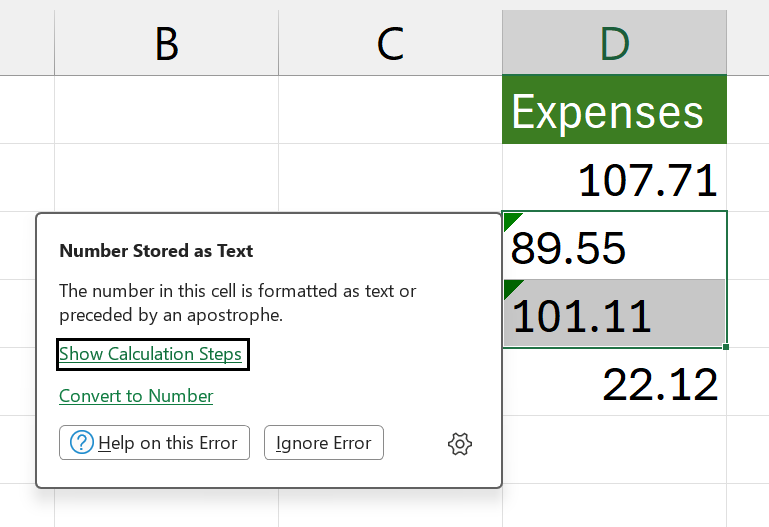
Selecione Converter em Número no menu.
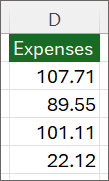
Verá os valores alinhados à esquerda e o aviso de triângulo verde removido.
Consulte Formatar números para saber mais sobre a formatação de números e texto no Excel.
Nota
Se o botão de alerta não estiver disponível, pode ativar alertas de erro ao fazer o seguinte:
- No Excel, selecione Ficheiro e, em seguida, Opções.
- Selecione Fórmulas e, em seguida, em Verificação de Erros, selecione a caixa de verificação Ativar verificação de erros em segundo plano .
Utilizar a função VALOR para converter texto em números no Excel
Pode utilizar a função VALOR para devolver apenas o valor numérico do texto.
Insira uma nova coluna ao lado das células com texto.
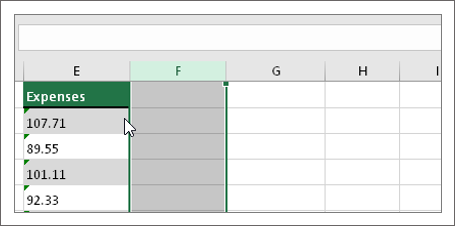
Neste exemplo, a coluna E contém o texto armazenado como números. A coluna F é a nova coluna.Numa das células da nova coluna, escreva =VALOR() e, entre parênteses, escreva uma referência de célula que contém texto armazenado como números.
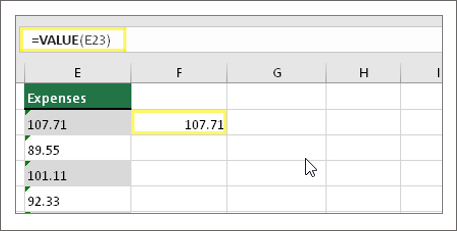
Neste exemplo, é a célula E23.
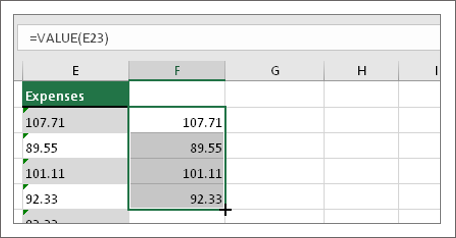
Em seguida, preencha a fórmula da célula para baixo, para as outras células. Para tal, paire o cursor sobre o canto inferior direito da célula até mudar para um sinal de adição.

Clique e arraste para baixo para preencher a fórmula para as outras células. Agora pode utilizar esta nova coluna ou pode copiar e colar estes novos valores na coluna original.
Nota
Para copiar e colar estes novos valores na coluna original
- Selecione as células com a nova fórmula.
- Prima Ctrl +C. Selecione a primeira célula da coluna original.
- No separador Base, selecione a seta abaixo de Colar e, em seguida, selecione ColarValores Especiais > ou utilize o atalho de teclado Ctrl + Shift + V.
Tópicos relacionados
Substituir uma fórmula pelo respetivo resultado
Dez principais formas de limpar os seus dados
Função LIMPARB