
A utilização da ferramenta Células de Fala melhora a acessibilidade ao permitir que o Excel leia os conteúdos de uma célula, intervalo de células ou folha de cálculo. Pode aceder a esta funcionalidade na barra de ferramentas de Acesso Rápido .
Nota
Pode utilizar as funções de conversão de texto em voz do Windows noutros programas do Office:
- Para o Office, consulte Utilizar a funcionalidade Conversão de texto em voz.
- Para o Windows 7, consulte Ouvir texto lido em voz alta com o Narrador.
Como ativar a ferramenta Células de Fala
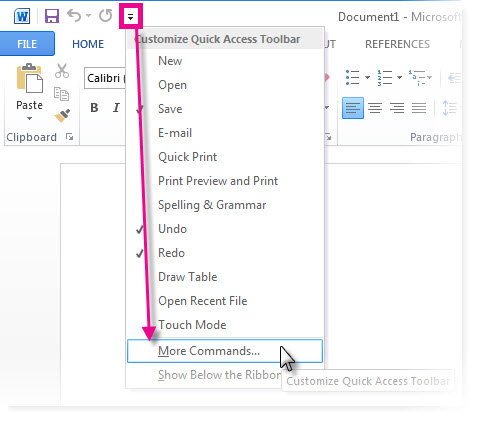
Junto à barra de ferramentas de Acesso Rápido, clique em Personalizar Barra de Ferramentas de Acesso Rápido e selecione Mais Comandos.
Na lista Escolher comandos de, selecione Todos os Comandos.
Desloque-se para baixo e selecione o comando Células de Fala . Clique em Adicionar. Faça o mesmo para o comando Parar De Falar .
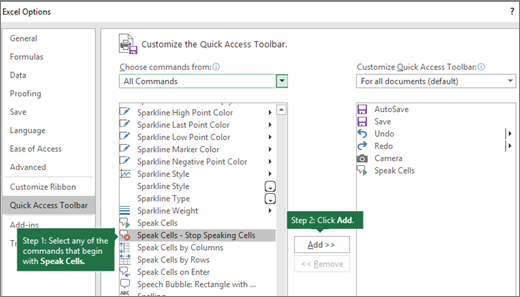
Clique em OK.
Nota
Terá de configurar o áudio do computador para ouvir voz.
Nota
Pode utilizar os comandos de conversão de texto em voz no Excel 2007 e 2003 apontando para Voz no menu Ferramentas e, em seguida, clique em Mostrar a Barra de Ferramentas Texto para Voz.
Utilizar conversão de texto em voz
Começar a falar
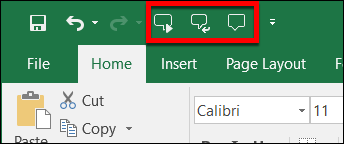
Quando quiser utilizar um comando de conversão de texto em voz, selecione uma célula, um intervalo de células ou uma folha de cálculo inteira e clique no botão Células de Fala na barra de ferramentas de Acesso Rápido . Em alternativa, pode clicar em Células de Fala sem selecionar células e o Excel irá expandir automaticamente a seleção para incluir as células vizinhas que contêm valores.
Parar de falar
Para parar a leitura, clique no botão Parar De Falar na barra de ferramentas de Acesso Rápido ou clique em qualquer célula fora da área selecionada para leitura.
Reproduzir depois de cada entrada de célula
- Clique em Falar ao Introduzir
 .
. - Introduza dados em qualquer célula. Prima Enter e o computador irá ler o conteúdo da célula.
Nota
Se ocultar a barra de ferramentas Conversão de Texto em Voz e não tiver desativado a Falar Ao Introduzir, o computador continua a ler cada entrada de célula que fizer. Clique em Falar ao Introduzir para desativá-la.
Precisa de mais ajuda?
Pode sempre perguntar a um especialista na Comunidade Tecnológica do Excel ou obter suporte nas Comunidades.