
Quando abrir o Excel, pretende ver imediatamente um livro específico? Ou tem um modelo personalizado que pretende utilizar sempre que criar um novo livro? Com alguns passos simples, pode personalizar o que vê quando o Excel abre ou quando é criado um novo livro ou folha.
Efetue qualquer uma das seguintes ações:
Abrir automaticamente um livro específico quando o Excel abrir
Mova o livro que pretende utilizar para a pasta Arranque/Excel:
- No Finder, escreva startup na caixa Procurar e prima ENTER.
- Nos resultados, faça duplo clique na pasta Arranque e, em seguida, faça duplo clique na pasta excel .
- Mova o seu livro para esta pasta.
Se o livro que pretende utilizar estiver armazenado numa unidade de rede ou se não quiser mover o livro da localização atual, crie um alias para o ficheiro. Para obter ajuda com a criação de aliases, consulte a Ajuda da Apple.
Impedir que um livro abra automaticamente
- No Finder, escreva startup na caixa Procurar e, em seguida, escreva procurar, clique em Este Mac.
- Nos resultados da pesquisa, faça duplo clique na pasta Arranque e, em seguida, faça duplo clique na pasta excel .
- Mover o livro para fora desta pasta.
Abrir automaticamente todos os livros numa pasta quando o Excel abrir
- No menu do Excel, clique em Preferências.
- Em Criação, clique no
 .
. - Na caixa No arranque, abra todos os ficheiros no , introduza a localização dos ficheiros que pretende que o Excel abra automaticamente.
Utilizar um modelo personalizado para todos os novos livros
Quando o Excel abre um novo livro, o novo ficheiro é criado a partir de um modelo chamado Livro. Para utilizar um modelo personalizado, tem de substituir o modelo de Livro predefinido pelo seu próprio modelo.
Abra o modelo que pretende utilizar como o novo modelo predefinido.
Clique em Guardar Ficheiro>Como.
Na caixa Guardar Como , escreva "Livro" e, na caixa pendente Formato do Ficheiro , selecione Modelo do Excel (.xltx) ou Modelo de Macro-Enabled do Excel (.xltm), conforme adequado.
Terá de guardar este modelo na pasta Arranque e o ficheiro tem de ter o nome "Book.xltx" (ou .xltm).Na caixa de diálogo Guardar como , clique na seta para baixo junto a Guardar Como.
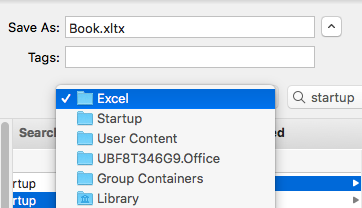
Na caixa Procurar, escreva "arranque" e prima ENTER.
Nos resultados da pesquisa, faça duplo clique na pasta Arranque , faça duplo clique na pasta excel e, em seguida, clique em Guardar.

Este ficheiro só será utilizado como o novo modelo de livro se tiver o nome "Book.xltx" ou "Book.xltm".Feche e reabra o Excel para que o novo modelo entre em vigor.
Alterar a localização da pasta de modelos pessoais
A pasta Modelos pessoais é onde pode armazenar modelos personalizados que serão apresentados no separador "Pessoal" quando escolher "Novo a partir do Modelo" no Excel.
- A pasta de modelos pessoais pode ser definida no Microsoft Word, uma vez que a pasta é utilizada pelo Word e pelo Excel. Para alterar a localização dos modelos de pessoa, inicie o Microsoft Word e, em seguida, aceda ao menu > Word Localizações de Ficheiros de Preferências>. Selecione Modelos de Utilizador e defina-os para a pasta pretendida.

Alterar o número de folhas em novos livros
- No menu do Excel, clique em Preferências.
- Em Criação, clique no .
- Na caixa Folhas no novo livro , introduza o número de folhas que pretende no livro.
Alterar o tipo de letra e o tamanho do tipo de letra das novas folhas
Pode alterar o tipo de letra predefinido que o Excel utiliza sempre que abre um novo livro. Por predefinição, o texto em cada livro do Excel é o Tipo de Letra do Corpo de 12 pontos.
No menu do Excel, clique em Preferências.
Em Criação, clique no
.Na lista Tipo de letra predefinido , clique no tipo de letra que pretende utilizar.
Na lista Tamanho do tipo de letra, escreva ou clique num tamanho do tipo de letra.
Nota
Tem de sair e voltar a abrir o Excel para começar a utilizar o novo tipo de letra e tamanho do tipo de letra predefinidos. O novo tipo de letra e tamanho do tipo de letra predefinidos são utilizados apenas em novos livros que criar depois de reabrir o Excel. Os livros existentes não são afetados.
Ocultar a galeria de livros do Excel ao abrir o Excel
- No menu do Excel, clique em Preferências.
- Em Criação, clique no .
- Desmarque a caixa de verificação Abrir Galeria de Livros ao abrir o Excel .
Da próxima vez que abrir o Excel, este abre um livro em branco.