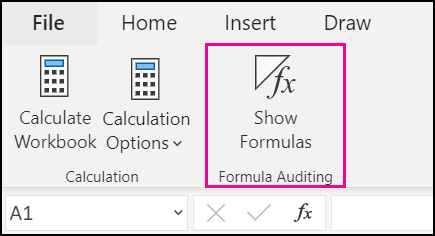
Pode controlar a apresentação de fórmulas das seguintes formas:
Alternar entre a apresentação de fórmulas e os respetivos resultados do friso
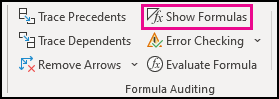
Selecione Fórmulas e, em seguida, selecione Mostrar Fórmulas para alternar entre apresentar fórmulas e resultados.
Alternar entre a apresentação de fórmulas e os respetivos resultados a partir do teclado
Prima Ctrl+` (acento grave).
Impedir que uma fórmula seja apresentada na barra de fórmulas
Nota
Este procedimento também impede que as células que contêm a fórmula sejam editadas.
- Selecione o intervalo de células cujas fórmulas pretende ocultar. Também pode selecionar intervalos não adjacentes ou a folha inteira.
- Selecione Formato de Base>Formatar>Células.
- No separador Proteção, selecione a caixa de verificação Oculta.
- Selecione OK.
- Selecione Rever>Proteger Folha.
- Certifique-se de que a caixa de verificação Proteger folha de cálculo e conteúdos de células bloqueadas está selecionada e, em seguida, selecione OK.
Mostrar fórmulas ocultas removendo a proteção
Selecione o separador Rever e, em seguida, selecione Desproteger Folha. Se o botão Desproteger Folha não estiver disponível, desative a funcionalidade Livro Partilhado primeiro.
Se não quiser ocultar as fórmulas quando a folha estiver protegida no futuro, clique com o botão direito do rato nas células e selecione Formatar Células. No separador Proteção, desmarque a caixa de verificação Oculta.