
Para apresentar o conteúdo de uma célula de folha de cálculo numa forma, caixa de texto ou elemento de gráfico, ligue a forma, caixa de texto ou elemento de gráfico à célula que contém os dados que pretende apresentar. Ao utilizar o comando Câmara , também pode apresentar os conteúdos de um intervalo de células ligando o intervalo a uma imagem.
Uma vez que a célula ou intervalo de células está ligado ao objeto gráfico, todas as alterações efetuadas aos dados nessa célula ou intervalo de células aparecem automaticamente no objeto gráfico.
Apresentar dinamicamente os conteúdos das células numa forma ou caixa de texto numa folha de cálculo
Se a folha de cálculo não tiver uma forma ou caixa de texto, adicione uma:
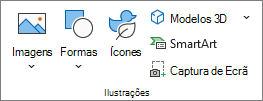
Para adicionar uma forma, no separador Inserir , no grupo Ilustrações , selecione Formas e, em seguida, escolha a forma que pretende utilizar.
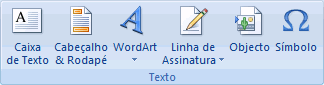
Para adicionar uma caixa de texto, no separador Inserir , no grupo Texto , selecione Caixa de Texto e, em seguida, arraste para desenhar a caixa de texto no tamanho pretendido.
Na folha de cálculo, selecione a forma ou caixa de texto à qual pretende ligar os conteúdos da célula.
Na barra de fórmulas, escreva um sinal de igual (=).
Selecione a célula da folha de cálculo que contém os dados ou texto ao qual pretende ligar.
Sugestão
Também pode escrever a referência à célula da folha de cálculo. Inclua o nome da folha, seguido de um ponto de exclamação; por exemplo, =Folha1! F2.
Prima Enter.
O conteúdo da célula é apresentado na forma ou caixa de texto selecionada.
Nota
Não pode utilizar este procedimento numa forma de rabisco, linha ou conector.
Apresentar dinamicamente o conteúdo das células num título, etiqueta ou caixa de texto num gráfico
Num gráfico, selecione o título, etiqueta ou caixa de texto que pretende ligar a uma célula da folha de cálculo. Para selecioná-lo a partir de uma lista de elementos do gráfico, siga estes passos:
Selecione um gráfico.
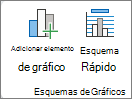
Esta ação apresenta as Ferramentas de Gráfico, adicionando os separadores Estrutura do Gráfico e Formatar .No separador Estrutura do Gráfico , no grupo Esquemas de Gráficos , selecione Adicionar Elemento de Gráfico. Em seguida, selecione o elemento de gráfico que pretende utilizar.
Na barra de fórmulas, escreva um sinal de igual (=).
Na folha de cálculo, selecione a célula que contém os dados ou o texto que pretende apresentar no título, etiqueta ou caixa de texto no gráfico.
Sugestão
Também pode escrever a referência à célula da folha de cálculo. Inclua o nome da folha, seguido de um ponto de exclamação, por exemplo, Folha1! F2.
Prima Enter.
O conteúdo da célula é apresentado no título, etiqueta ou caixa de texto que selecionou.
Apresentar dinamicamente conteúdos do intervalo de células numa imagem
Se ainda não o fez , adicione Câmara à Barra de Ferramentas de Acesso Rápido.
- Clique na seta junto à barra de ferramentas e, em seguida, clique em Mais Comandos.
- Em Escolher comandos de, selecione Todos os Comandos.
- Na lista, selecione Câmara, clique em Adicionar e, em seguida, clique em OK.
Selecione o intervalo de células.
Na Barra de Ferramentas de Acesso Rápido, clique em Câmara.
Clique numa localização numa folha de cálculo ou gráfico onde pretenda inserir a imagem do intervalo de células.
Os conteúdos do intervalo de células são apresentados na imagem.Para formatar a imagem ou efetuar outras operações, clique com o botão direito do rato na imagem e selecione um comando.
Por exemplo, poderá querer clicar no comando Formatar Imagem para alterar o limite ou tornar o fundo transparente.
Precisa de mais ajuda?
Pode sempre colocar uma pergunta a um especialista da Comunidade Tecnológica do Excel ou obter suporte nas Comunidades.