
Por vezes, os dados duplicados são úteis. Por vezes, torna-se mais difícil compreender os seus dados. Utilize formatação condicional para encontrar e realçar os dados duplicados. Desta forma, pode rever os duplicados e decidir se pretende removê-los.
Selecione as células onde pretende procurar duplicados.
Nota
O Excel não consegue realçar duplicados na área Valores de um relatório de tabela dinâmica.
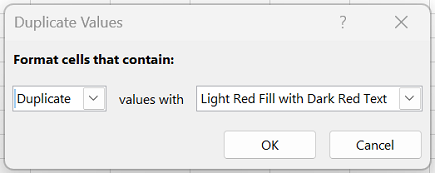
Selecione Base>Formatação Condicional Realçar>Células Regras>Duplicar Valores.

Na caixa junto a valores com, selecione a formatação que pretende aplicar aos valores duplicados e, em seguida, selecione OK.
Remover valores duplicados
Quando utiliza a funcionalidade Remover Duplicados , os dados duplicados são eliminados permanentemente. Antes de eliminar os duplicados, recomendamos que mova ou copie os dados originais para outra folha de cálculo para que não perca acidentalmente informações.
Selecione o intervalo de células com valores duplicados que pretende remover.
Sugestão
Elimine quaisquer destaques ou subtotais dos seus dados antes de tentar remover os duplicados.
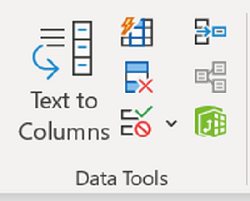
Selecione Dados>Remover Duplicados e, em seguida, em Colunas, selecione ou desmarque as colunas onde pretende remover os duplicados.
Por exemplo, nesta folha de cálculo, a coluna Janeiro tem informações sobre preços que têm de ser mantidas.
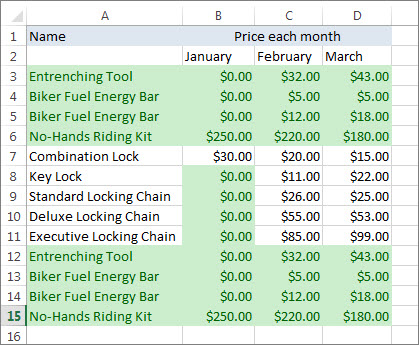
Para tal, desmarque Janeiro na caixa Remover Duplicados .

Selecione OK.
Nota
As contagens de valores duplicados e exclusivos fornecidos após a remoção podem incluir células vazias, espaços, etc.