
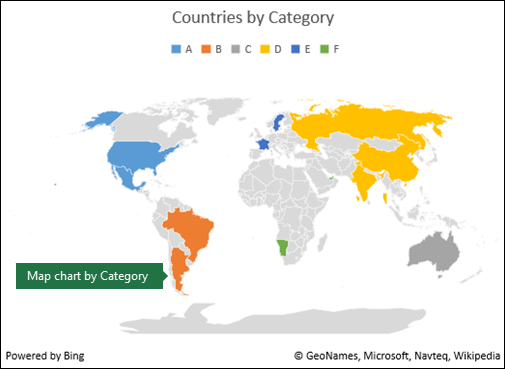
Depois de criar um Gráfico de mapa, explore as suas funcionalidades avançadas de formatação.
Nota
Se for subscritor do Microsoft 365, certifique-se de que tem a versão mais recente do Office.
Opções de séries
Nota
Várias opções específicas de Séries do Gráfico de Mapa não são suportadas em dispositivos Android. Se precisar de algumas das opções de Séries de Mapas, crie o seu gráfico no Excel para Windows e veja-o num dispositivo Android.
Dependendo do tipo de gráfico de mapa, pode alterar as seguintes opções de Séries:
- Projeção cartográfica - Alterar a projeção cartográfica do mapa. As projeções disponíveis são Mercator, Miller, Albers e Robinson. As projeções cartográficas são métodos de exibição de um objeto esférico (a Terra) em um plano plano.
- Área do mapa – altere o nível de zoom do mapa, desde a vista de distrito ou província até à vista de mundo.
- Etiquetas do mapa – mostrar os nomes geográficos das suas regiões. Opte por mostrar os nomes com base nas opções de ajustar ou mostrar todas as etiquetas.
Diretrizes de formatação
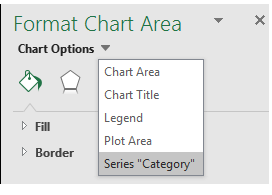
As diretrizes seguintes ajudam-no a formatar as Opções de Série de um gráfico de Mapa. Para apresentar as Opções de Série para o seu gráfico de mapa, clique com o botão direito do rato na porção exterior do mapa e selecione Formatar Área do Gráfico no menu de contexto. Em alternativa, faça duplo clique na parte exterior do mapa. É apresentado o Painel de Tarefas Formatar Objeto no lado direito da janela do Excel. Se as Opções de Série ainda não estiverem apresentadas, clique no botão de expansão de Opção de Série no lado direito e selecione a opção "valor" de Série que corresponde aos seus dados.
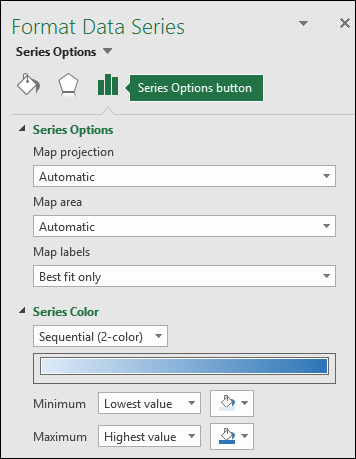
 Em seguida, selecione o botão Opções de Série para apresentar as Opções de Série e as opções de Cores :
Nota
As opções Projeção de mapa, Área de mapa e Etiquetas de mapa são as mesmas para qualquer tipo de gráfico de mapa, mas as opções de Cor da Série só estão disponíveis para gráficos de valores.
Projeção de mapas
O Excel seleciona automaticamente a opção de projeção de Mapa que considera melhor, mas pode escolher qualquer uma das seleções disponíveis. Nem todas as opções estão disponíveis, dependendo do âmbito do seu gráfico.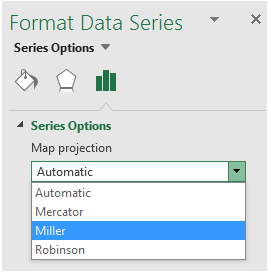
Área do mapa
O Excel seleciona automaticamente a opção Área do mapa que considerar melhor, mas pode escolher qualquer uma das seleções disponíveis. Nem todas as opções estão disponíveis, dependendo do âmbito do seu gráfico.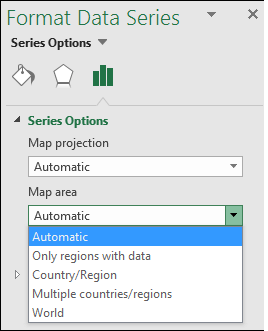
Etiquetas do mapa
Pode optar por não apresentar os nomes dos países ou regiões ou, quando possível, apresentá-los com base nas opções Apenas o melhor ajuste ou Mostrar todos . A apresentação de etiquetas depende do tamanho real do seu gráfico - quanto maior o gráfico, mais etiquetas podem ser apresentadas.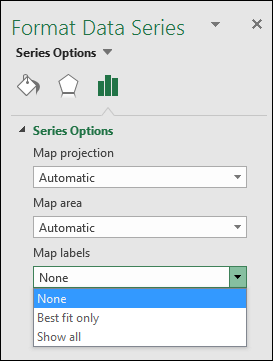
Cor da Série
As Cores de Série só estão disponíveis para gráficos de Mapa que apresentam valores. Pode escolher entre a opção Sequencial (2 cores), que é a definição de cores predefinida, ou a opção Divergente (3 cores). Pode experimentar alterar os valores Mínimo, Ponto intermédio e Máximo, bem como as cores atribuídas a cada um.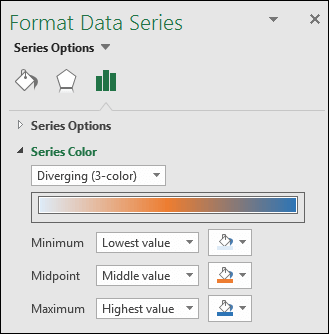
Formatação de cor de um gráfico de mapa de categorias
Embora não existam opções de Cores de Série para um gráfico de mapa com base numa categoria, pode ajustar as cores de cada categoria. Selecione o ponto de interesse de dados na legenda do gráfico ou no próprio gráfico. NoFormato dasFerramentas> do Gráfico do Friso>, altere o Preenchimento da Forma. Em alternativa, altere-a a partir do Painel > de Tarefas Formatar ObjetoCaixa de diálogoFormatar Preenchimento do Ponto> deDados e selecione a partir da Paleta de Cores:
Outra formatação de gráficos
Pode aplicar os mesmos estilos e elementos de gráficos a gráficos de mapa que pode utilizar com outros gráficos do Excel. Para obter mais informações, consulte Formatar elementos de um gráfico.
Precisa de mais ajuda?
Pode sempre colocar uma pergunta a um especialista da Comunidade Tecnológica do Excel ou obter suporte nas Comunidades.