Formatar texto ou números pode torná-los mais visíveis, especialmente quando tem uma folha de cálculo grande. Alterar os formatos predefinidos inclui coisas como alterar a cor do tipo de letra, estilo, tamanho, alinhamento do texto numa célula ou aplicar efeitos de formatação. Este artigo mostra como pode aplicar formatos diferentes e também anulá-los.
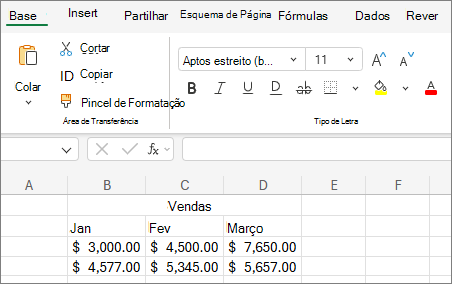
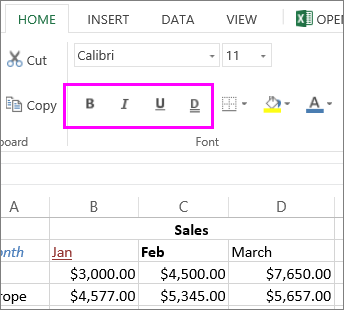
Se quiser que o texto ou os números numa célula apareçam a negrito, itálico ou tenham um sublinhado simples ou duplo, selecione a célula. No separador Base , selecione o formato que pretende:
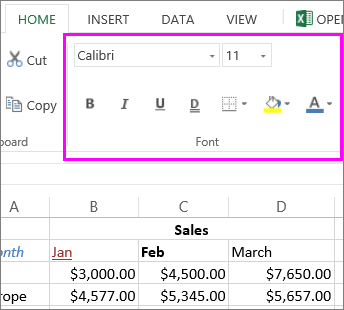
Alterar o estilo, o tamanho, a cor ou aplicar efeitos do tipo de letra
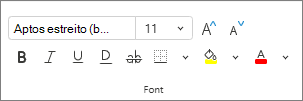
Selecione Base e:
Para um estilo de tipo de letra diferente, clique na seta junto ao tipo de letra predefinido Aptos Narrow e selecione o estilo que pretende.
Para aumentar ou diminuir o tamanho do tipo de letra, clique na seta junto ao tamanho predefinido 11 e selecione outro tamanho de texto.
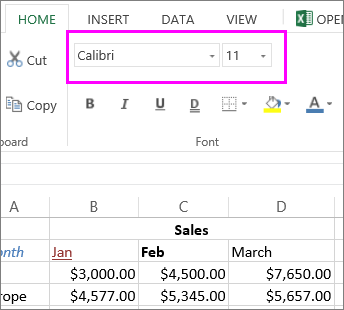
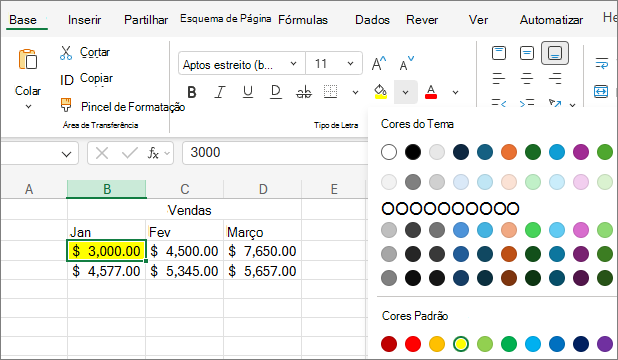
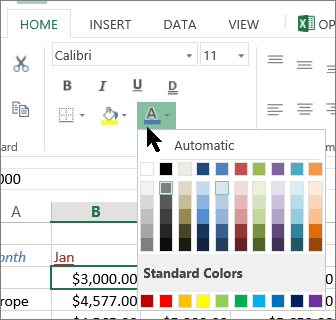
Para alterar a cor do tipo de letra, selecione a Cor do Tipo de Letra e escolha uma cor.
Para adicionar uma cor de fundo, selecione Cor de Preenchimento e escolha uma cor.
Para aplicar formatação de rasurado, superior à linha ou inferior à linha, clique no Iniciador de Caixa de Diálogo
 e selecione uma opção em Efeitos.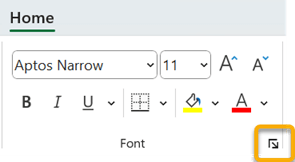
Alterar o alinhamento do texto
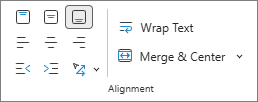
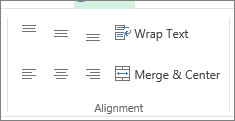
Pode posicionar o texto numa célula de forma a ficar centrado, alinhado à esquerda ou à direita. Se tiver uma linha de texto comprida, aplique Moldar Texto para que todo o texto fique visível.
Selecione o texto que pretende alinhar. No separador Base , selecione a opção de alinhamento que pretende.
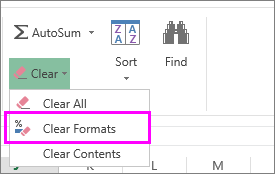
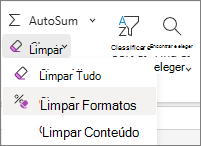
Limpar formatação
Se mudar de ideias após aplicar qualquer formatação, selecione o texto para anulá-la. No separador Base , no grupo Editar , selecione Limpar>Limpar Formatações.