
O Power Map suporta vários formatos e níveis geográficos, incluindo:
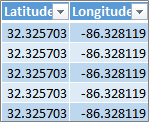
- Latitude/Longitude (formatado em décimas)
- Rua
- Localidade
- Concelho
- Distrito
- Código postal
- País/Região
Para desenhar os dados, escolha as colunas que compõem a sua geografia a partir da lista de campos e especifique o nível geográfico que representam. O Power Map utiliza-o a partir daí e desenha os seus dados.
Por exemplo, o Power Map deteta e corresponde automaticamente às colunas neste conjunto de dados com os campos geográficos.

Neste caso, o Power Map inicia a geocodificação dos dados com base no endereço de rua, da seguinte forma:
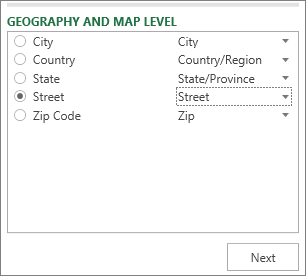
Depois de verificar se os campos correspondem aos respetivos níveis geográficos na secção Geografia e clicar em Seguinte, o Power Map começa automaticamente a desenhar os seus dados com o Bing. Verá o progresso na barra de estado e poderá fazer alterações à lista de campos e ao globo enquanto o Power Map resolve os seus dados geográficos.

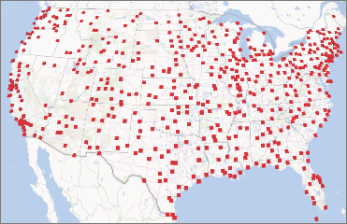
Se existirem múltiplos níveis geográficos, pode ver rapidamente os seus dados num nível diferente no seu mapa. Por exemplo, escolher o nível Rua apresenta os dados por rua, da seguinte forma:
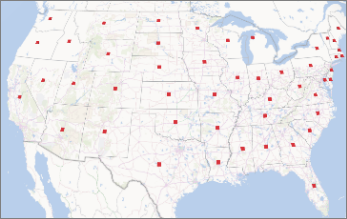
Escolher o nível Distrito apresenta os mesmos dados por distrito, da seguinte forma:
Alterar campos geográficos
Para alterar os campos geográficos que são apresentados no mapa por predefinição, pode escolher campos diferentes na lista Geografia. Serão apresentados automaticamente na caixa Nível de Mapa e de Geografia, onde pode verificar e alterar o nível do mapa.
Erros de geocodificação comuns
Os conflitos de geocodificação podem ocorrer durante o processo de geocodificação. Por exemplo, o Power Map pode mostrar uma mensagem de erro para o informar de que não conseguiu mapear alguns campos geográficos. Isto pode ocorrer quando existem várias cidades em distritos diferentes que tenham o mesmo nome, assim como Lagoa.
O Power Map e o Bing tentarão encontrar uma solução ao analisar os dados adjacentes para determinar onde a cidade em cada linha dos seus dados pode estar localizada, verificando o estado, o país/região, a província e outros campos geográficos. Se estiverem disponíveis dados adicionais, a cidade aparece no mapa, mas em alguns casos as linhas serão ignoradas. Para evitar tais conflitos, pode tentar adicionar colunas que forneçam dados adicionais (como Código Postal ou País/Região) para que o Power Map possa utilizar essas informações para resolver a localização com maior precisão.