
Este tópico indica as causas mais comuns do erro #VALOR! nas funções SOMA.SE e SOMA.SE.S e como resolver o mesmo.
Problema: a fórmula refere-se a células num livro fechado
As funções SOMA.SE/SOMA.SE.S que se referem a uma célula ou intervalo num livro fechado resultarão num #VALUE! .
Observação: Este é um problema conhecido em várias outras funções do Excel, como CONTAR.SE, CONTAR.SE.S, CONTAR.VAZIO, para citar apenas algumas. Veja as funções SOMA.SE, CONTAR.SE e CONTAR.VAZIO devolvem "#VALUE!" Artigo de erro para obter mais informações.
Solução: abra o livro indicado na fórmula e prima F9 para atualizar a mesma.
Também pode contornar este problema ao utilizar as funções SOMA e SE em conjunto numa fórmula de matriz. Consulte o artigo de erro SOMA.SE, CONTAR.SE e CONTAR.VAZIO #VALUE para obter mais informações.
Problema: a cadeia de critérios tem mais de 255 carateres
As funções SOMA.SE/SOMA.SE.S devolvem resultados incorretos quando tenta corresponder cadeias com mais de 255 carateres.
Solução: Encurte a cadeia se for possível. Se não conseguir encurtar o valor, utilize a função CONCATENAR ou o operador E comercial (&) para dividir o valor em múltiplas cadeias. Por exemplo:
=SOMA.SE(B2:B12;"cadeia longa"&"outra cadeia longa")
Problema: na função SOMA.SE.S, o argumento intervalo_critérios não é consistente com o argumento intervalo_soma.
Os argumentos de intervalo têm de ser sempre iguais na função SOMA.SE.S. Isto significa que os argumentos intervalo_critérios e intervalo_soma devem referir-se ao mesmo número de linhas e colunas.
No exemplo seguinte, a fórmula deve devolver a soma das vendas diárias de Maçãs em Bellevue. Contudo, o argumento sum_range (C2:C10) não corresponde ao mesmo número de linhas e colunas nos argumentos criteria_range (A2:A12 & B2:B12). Utilizar a sintaxe =SOMA.SE.S(C2:C10;A2:A12;A14;B2:B12;B14) resultará na #VALUE! .
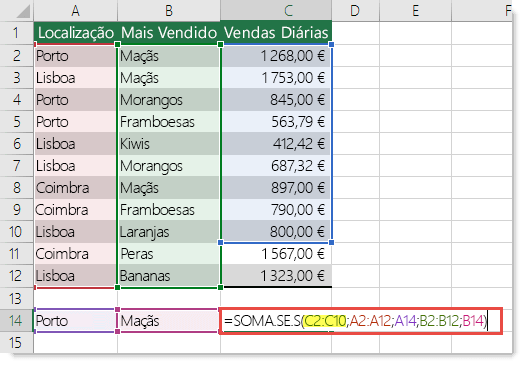 Solução: seguindo este exemplo, altere a sum_range para C2:C12 e repita a fórmula.
Nota
A função SOMA.SE pode utilizar diferentes intervalos de tamanho.
Precisa de mais ajuda?
Pode sempre colocar uma pergunta a um especialista da Comunidade Tecnológica do Excel ou obter suporte nas Comunidades.
Consulte Também
Corrigir um erro #VALOR! #BUSY!
Descrição geral de fórmulas no Excel
Como evitar fórmulas quebradas