- Clique com o botão direito do rato na célula e, em seguida, selecione Novo Comentário.
- Escreva o seu comentário. Pode @mention enviar-lhe uma notificação por e-mail do comentário por e-mail.
- Selecione o botão Publicar (ou prima Ctrl+Enter).
- Se outras pessoas tiverem algo para adicionar, podem clicar com o botão direito do rato na célula e selecionar Responder a Comentário.
- Se precisar de editar um comentário por tópicos, coloque o cursor sobre a célula. Em seguida, coloque o cursor sobre o próprio texto do comentário e selecione Editar. Só pode editar comentários que tenha criado.
- Se precisar de eliminar um comentário por tópicos, clique com o botão direito do rato na célula e, em seguida, selecione Eliminar Comentário.
- Se precisar de eliminar uma resposta, coloque o cursor sobre a célula. Em seguida, coloque o cursor sobre o próprio texto de resposta e selecione Eliminar.
- Se um tópico de comentário estiver concluído, pode marcá-lo como Resolvido: coloque o cursor sobre a célula e, em seguida, selecione Mais...>Resolver thread. O comentário continuará visível, mas não poderão ser feitas mais adições, a menos que seja reaberto. Qualquer pessoa que tenha acesso de escrita a um livro pode resolver ou reabrir comentários.
Inserir notas simples para fins de anotação
As notas não têm uma caixa Responder. Servem apenas para adicionar anotações ou lembretes em células. Se não precisar de ter um debate sobre os dados, utilize uma nota.
- Clique com o botão direito do rato na célula e, em seguida, clique em Nova Nota (ou prima Shift+F2).
- Escreva o texto da anotação.
- Clique fora da célula.
Se precisar de editar a nota, clique com o botão direito do rato na célula e, em seguida, clique em Editar Nota.
Se precisar de eliminar a nota, clique com o botão direito do rato na célula e selecione Eliminar Nota.
O Painel de Tarefas Comentários mostra-lhe todos os comentários na folha de cálculo atual e permite-lhe navegar para outras folhas de cálculo para rever esses comentários também.
- Selecione a primeira folha de cálculo que contém comentários e, em seguida, no friso, junto ao menu Edição , selecione Comentários.
- Reveja os comentários listados. Selecione um comentário para ver a célula que a contém e para efetuar alterações ao comentário.
- Depois de rever todos os comentários na folha, na parte inferior da lista, selecione Ver mais comentários para ver o comentário seguinte noutra folha de cálculo.
- Quando tiver revisto o último conjunto de comentários, pode voltar ao ponto onde começou: na parte inferior da lista, selecione Regressar ao primeiro comentário.
No Excel para Microsoft 365, existem dois tipos de comentários à escolha: comentários e notas. Para obter mais informações, veja a diferença entre comentários por tópicos e notas.
- Selecione a célula ou células que contêm os comentários que pretende copiar.
- Prima Ctrl+C.
- No separador Base , selecione a seta abaixo de Colar e, em seguida, selecione Colar Especial.
- Na caixa de diálogo Colar Especial, em Colar, selecione Comentários e, em seguida, selecioneOK.
- Para cancelar o limite em movimento, selecione outra célula ou prima Esc.
Nota
- Não prima Enter após clicar em OK. Se o fizer, o conteúdo da célula é copiado para a área de colagem juntamente com o comentário.
- Os comentários copiados substituem quaisquer comentários existentes na área de destino.
Mostrar ou ocultar indicadores
Por predefinição, o Excel apresenta um indicador quando uma célula contém um comentário ou nota. Pode controlar a forma como o Excel apresenta comentários e indicadores nas células ao alterar as predefinições para mostrar ou ocultar sempre os comentários ou notas.
Selecione o separador Ficheiro e, em seguida, Opções.
Na categoria Avançadas, em Mostrar, execute um dos seguintes procedimentos:
- Para ocultar comentários e indicadores em todo o livro, em Para células com comentários, mostrar: selecione Sem comentários, notas ou indicadores.
- Para mostrar indicadores, mas apresentar comentários apenas quando colocar o ponteiro sobre as respetivas células, em Para células com comentários, mostre: selecione Apenas indicadores e comentários e notas ao pairar o rato.
- Para apresentar sempre comentários e indicadores, em Para células com comentários, mostrar: selecione Indicadores e notas e comentários ao pairar o rato.
Alterar o nome predefinido apresentado
O Excel etiqueta cada comentário com o nome da pessoa que tem sessão iniciada com a respetiva conta. Esta ação não pode ser alterada através da substituição do nome. Contudo, as notas têm uma lógica diferente. O Excel atribui nomes às notas através do nome que especificar na caixa de diálogo Opções. O seguinte procedimento explica como alterar o nome que aparece nas notas, não nos comentários por tópicos.
Clique no separador Ficheiro e, em seguida, clique em Opções.
Na categoria Geral, em Personalizar a cópia do Microsoft Office, escreva um nome na caixa Nome de utilizador.
Nota
Se a caixa Nome de utilizador estiver vazia, o Excel define automaticamente o valor da caixa Nome de utilizador como o nome de utilizador e utiliza esse nome para a etiqueta.
Consulte também
Imprimir comentários e notas no Excel
A diferença entre comentários por tópicos e notas
O que fazer se estiver a perder Novo Comentário e Nova Nota no menu de contexto do Excel
- Clique com o botão direito do rato na célula e, em seguida, selecione Novo Comentário.
- Escreva o seu comentário.
- Selecione o botão Publicar (ou prima ⌘+Enter).
- Se outras pessoas tiverem algo para adicionar, podem clicar com o botão direito do rato na célula e selecionar Responder a Comentário.
- Se precisar de editar um comentário por tópicos ou responder, coloque o cursor sobre a célula. Em seguida, coloque o cursor sobre o próprio texto do comentário e selecione Mais...>Editar comentário. Só pode editar comentários que tenha criado.
- Se precisar de eliminar um comentário por tópicos, clique com o botão direito do rato na célula e, em seguida, selecione Eliminar comentário.
- Se precisar de eliminar uma resposta, coloque o cursor sobre a célula. Em seguida, coloque o cursor sobre o próprio texto de resposta e selecione Mais ...>Eliminar comentário.
- Se um tópico de comentário estiver concluído, pode marcá-lo como Resolvido: coloque o cursor sobre a célula e, em seguida, selecione Mais ...>Resolver tópico. O comentário continuará visível, mas não poderão ser feitas mais adições, a menos que seja reaberto. Qualquer pessoa que tenha acesso de escrita a um livro pode resolver ou reabrir comentários.
Inserir notas simples para fins de anotação
As notas não têm uma caixa Responder. Servem apenas para adicionar anotações ou lembretes em células. Se não precisar de ter um debate sobre os dados, utilize uma nota.
- Clique com o botão direito do rato na célula e, em seguida, selecione Nova Nota (ou prima Shift+F2).
- Escreva o texto da anotação.
- Clique fora da célula.
Se precisar de editar a nota, clique com o botão direito do rato na célula e, em seguida, selecione Editar Nota.
Se precisar de eliminar a nota, clique com o botão direito do rato na célula e selecione Eliminar Nota.
- Selecione a célula ou células que contêm os comentários que pretende copiar.
- Prima ⌘+C.
- No separador Base , selecione a seta Colar e, em seguida, selecione Colar Especial.
- Na caixa de diálogo Colar Especial, em Colar, selecione Comentários e Notas e, em seguida, selecioneOK.
- Para cancelar o limite em movimento, selecione outra célula ou prima Esc.
Nota
Os comentários copiados substituem quaisquer comentários existentes na área de destino.
Mostrar ou ocultar indicadores
Por predefinição, o Excel para Mac apresenta um indicador quando uma célula contém um comentário ou nota. Pode controlar a forma como o Excel apresenta os comentários e indicadores nas células ao alterar as predefinições para mostrar ou ocultar sempre os comentários.
SelecioneVistade Preferências> do Excel> (em Criação).
Na caixa de diálogo Vista, em Para Células com Comentários, Mostrar,, efetue um dos seguintes procedimentos:
- Para ocultar comentários e indicadores em todo o livro, selecione Sem comentários ou indicadores.
- Para mostrar indicadores, mas apresentar comentários apenas quando colocar o ponteiro sobre as respetivas células, selecione Apenas Indicadores e comentários no rollover.
- Para apresentar sempre comentários e indicadores, selecione Comentários e indicadores.
Alterar o nome predefinido apresentado
O Excel atribui nomes a cada comentário por tópicos com base no nome da pessoa que tem sessão iniciada na conta num dado momento. Esta ação não pode ser alterada através da substituição do nome. Contudo, as notas têm uma lógica diferente. O Excel atribui nomes às notas através do nome que especificar na caixa de diálogo Opções. O seguinte procedimento explica como alterar o nome que aparece nas notas, não nos comentários por tópicos.
Clique emPreferências> do Excel>Geral.
Na caixa de diálogo Geral , em Personalizar, escreva um nome na caixa Nome de utilizador .
Nota
Se a caixa Nome de utilizador estiver vazia, o Excel define automaticamente o valor da caixa Nome de utilizador como o nome de utilizador e utiliza esse nome para a etiqueta.
O Painel de Tarefas Comentários mostra-lhe todos os comentários na folha de cálculo atual e permite-lhe navegar para outras folhas de cálculo para rever esses comentários também.
- Selecione a primeira folha de cálculo que contém comentários e, em seguida, no friso, junto ao menu Partilhar , selecione Comentários.
- Reveja os comentários listados. Selecione um comentário para realçar a célula que a contém e para fazer alterações ao comentário.
- Depois de rever todos os comentários na folha, na parte inferior da lista, selecione Ver mais comentários para ver o comentário seguinte noutra folha de cálculo.
- Quando tiver revisto o último conjunto de comentários, pode voltar ao ponto onde começou: na parte inferior da lista, selecione Regressar ao primeiro comentário.
Consulte também
Imprimir comentários e notas no Excel
O que fazer se estiver a perder Novo Comentário e Nova Nota no menu de contexto do Excel
- Clique com o botão direito do rato na célula e, em seguida, selecione Novo Comentário.
- Escreva o seu comentário. Pode @mention enviar-lhe uma notificação por e-mail do comentário por e-mail.
- Selecione o botão Publicar Comentário (ou prima Ctrl+Enter).
- Se outras pessoas tiverem algo a adicionar, podem clicar com o botão direito do rato na célula e selecionar Nova Resposta.
- Se precisar de editar um comentário por tópicos, coloque o cursor sobre a célula. Em seguida, selecione o comentário, selecione o menu Mais ações de tópicos e selecione Editar comentário. Só pode editar comentários que tenha criado.
- Se precisar de eliminar um comentário por tópicos, clique com o botão direito do rato na célula e, em seguida, selecione Eliminar Comentário.
- Se precisar de eliminar uma resposta, coloque o cursor sobre a célula. Em seguida, coloque o cursor sobre o próprio texto de resposta e selecione Eliminar.
- Se um tópico de comentário estiver concluído, pode marcá-lo como Resolvido: coloque o cursor sobre a célula e, em seguida, clique em Mais ações> de threadResolver thread. O comentário continuará visível, mas não poderão ser feitas mais adições, a menos que seja reaberto. Qualquer pessoa que tenha acesso de escrita a um livro pode resolver ou reabrir comentários.
Inserir notas simples para fins de anotação
- Clique com o botão direito do rato na célula e, em seguida, selecione Nova Nota (ou prima Shift+F2).
- Escreva o texto da anotação.
- Selecione outra célula.
Se precisar de editar a nota, clique com o botão direito do rato na célula e, em seguida, selecione Notas>Editar Nota.
Se precisar de eliminar a nota, clique com o botão direito do rato na célula e selecione Eliminar Nota.
No Excel para Microsoft 365, existem dois tipos de comentários à escolha: comentários e notas. Para obter mais informações, consulte o artigo, a diferença entre comentários por tópicos e notas.
Nota
Quando copia e cola comentários por tópicos noutras células, Excel na Web também cola os valores das células.
- Selecione a célula ou células que contêm os comentários que pretende copiar.
- Prima Ctrl+C.
- Selecione as células vazias e prima Ctrl+V.
Nota
Os comentários copiados substituem quaisquer comentários existentes na área de destino.
O Painel de Tarefas Comentários mostra-lhe todos os comentários na folha de cálculo atual e permite-lhe navegar para outras folhas de cálculo para rever esses comentários também.
- Selecione a primeira folha de cálculo que contém comentários e, em seguida, no friso, junto ao menu Edição , selecione Comentários.
- Reveja os comentários listados. Selecione um comentário para ver a célula que a contém e para efetuar alterações ao comentário.
- Depois de rever todos os comentários na folha, na parte inferior da lista, selecione Ver mais comentários para ver o comentário seguinte noutra folha de cálculo.
- Quando tiver revisto o último conjunto de comentários, pode voltar ao ponto onde começou: na parte inferior da lista, selecione Regressar ao primeiro comentário.
- Num livro do Excel, toque na folha de cálculo.
- Toque em Rever.
- Toque em Comentário .
- Escreva o seu comentário e toque no botão Publicar.
- Para responder a um comentário, toque na célula (a que contém o comentário), toque no ícone roxo de comentário que aparece acima e, na caixa de texto da Resposta, introduza uma resposta e toque no botão Publicar.
Eis outras coisas que pode fazer com os comentários por tópicos no seu tablet Android:
- Para ver um tópico particular, toque na célula e, em seguida, toque no ícone roxo de comentário.
- Para ver todos os tópicos na folha de cálculo, toque em Rever e, em seguida, toque em Mostrar Comentários.
- Para editar um comentário particular num tópico, toque na célula (a que contém o comentário), toque no ícone roxo de comentário que aparece acima, toque no comentário específico que pretende editar e, em seguida, toque em Editar. Modifique o comentário conforme necessário e, em seguida, toque em Guardar. Só pode editar comentários que tenha criado.
- Para eliminar um comentário particular num tópico, toque na célula (a que contém o comentário), toque no ícone roxo de comentário que aparece acima, toque no comentário que pretende eliminar e, em seguida, toque em Eliminar.
- Para eliminar um tópico inteiro, toque na célula (que tem o comentário), toque no ícone de comentário roxo que aparece acima, toque em ... (o ícone de reticências) junto ao primeiro comentário no tópico e toque em Eliminar tópico.
- Para resolver um tópico, toque na célula (que tem o comentário), toque no ícone de comentário roxo que aparece acima, toque em ... (o ícone de reticências) junto ao primeiro comentário no tópico e toque em Resolver tópico.
- Toque no ícone Editar
 no seu telemóvel Android.
- Toque em Basee, em seguida, toque em Rever.
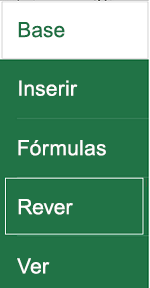
- Toque em Comentar, escreva o seu comentário e, em seguida, toque no botão Publicar.
- Para responder a um comentário, toque na célula (a que contém o comentário), toque no ícone roxo de comentário que aparece acima e, na caixa de texto da Resposta, introduza uma resposta e toque no botão Publicar.
Eis outras coisas que pode fazer com os comentários por tópicos no seu telemóvel Android:
- Para ver um tópico particular, toque na célula e, em seguida, toque no ícone roxo de comentário.
- Para ver todos os tópicos na folha de cálculo, toque em Rever e, em seguida, toque em Mostrar Comentários.
- Para editar um comentário particular num tópico, toque na célula (a que contém o comentário), toque no ícone roxo de comentário que aparece acima, toque no comentário específico que pretende editar e, em seguida, toque em Editar. Modifique o comentário conforme necessário e, em seguida, toque em Guardar.
- Para eliminar um comentário particular num tópico, toque na célula (a que contém o comentário), toque no ícone roxo de comentário que aparece acima, toque no comentário que pretende eliminar e, em seguida, toque em Eliminar.
- Para eliminar um tópico inteiro, toque na célula (que tem o comentário), toque no ícone de comentário roxo que aparece acima, toque em ... (o ícone de reticências) junto ao primeiro comentário no tópico e toque em Eliminar tópico.
- Para resolver um tópico, toque na célula (que tem o comentário), toque no ícone de comentário roxo que aparece acima, toque em ... (o ícone de reticências) junto ao primeiro comentário no tópico e toque em Resolver tópico.
- Num livro do Excel, toque na folha de cálculo.
- Toque em Inserir.
- Toque em Comentário .
- Escreva o seu comentário e toque no botão Publicar.
- Para responder a um comentário, toque na célula (a que contém o comentário), toque no ícone roxo de comentário que aparece acima e, na caixa de texto da Resposta, introduza uma resposta e toque no botão Publicar.
Eis outras coisas que pode fazer com os comentários por tópicos no seu iPad:
- Para ver um tópico particular, toque na célula e, em seguida, toque no ícone roxo de comentário.
- Para ver todos os tópicos na folha de cálculo, toque em Rever e, em seguida, toque em Mostrar Comentários.
- Para editar um comentário particular num tópico, toque na célula (a que contém o comentário), toque no ícone roxo de comentário que aparece acima, toque no comentário específico que pretende editar e, em seguida, toque em Editar. Modifique o comentário conforme necessário e, em seguida, toque em Guardar. Só pode editar comentários que tenha criado.
- Para eliminar um comentário particular num tópico, toque na célula (a que contém o comentário), toque no ícone roxo de comentário que aparece acima, toque no comentário que pretende eliminar e, em seguida, toque em Eliminar.
- Para eliminar um tópico inteiro, toque na célula (que tem o comentário), toque no ícone de comentário roxo que aparece acima, toque em ... (o ícone de reticências) junto ao primeiro comentário no tópico e toque em Eliminar tópico.
Toque no ícone Editar no seu iPhone.
Toque em Basee, em seguida, toque em Rever.
Toque em Comentar, escreva o seu comentário e, em seguida, toque no botão Publicar.
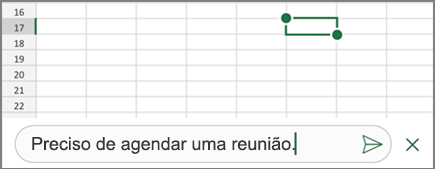
Para responder a um comentário, toque na célula (a que contém o comentário), toque no ícone roxo de comentário que aparece acima e, na caixa de texto da Resposta, introduza uma resposta e toque no botão Publicar.
Toque na seta verde para baixo quando terminar.
Eis outras coisas que pode fazer com os comentários por tópicos no seu iPhone:
- Para ver um tópico particular, toque na célula e, em seguida, toque no ícone roxo de comentário.
- Para ver todos os tópicos na folha de cálculo, toque em Rever e, em seguida, toque em Mostrar Comentários.
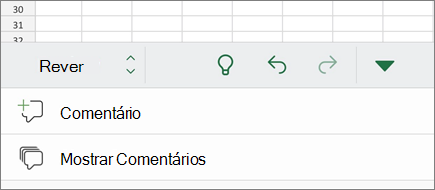
- Para editar um comentário particular num tópico, toque na célula (a que contém o comentário), toque no ícone roxo de comentário que aparece acima, toque no comentário específico que pretende editar e, em seguida, toque em Editar. Modifique o comentário conforme necessário e, em seguida, toque em Guardar. Só pode editar comentários que tenha criado.
- Para eliminar um comentário particular num tópico, toque na célula (a que contém o comentário), toque no ícone roxo de comentário que aparece acima, toque no comentário que pretende eliminar e, em seguida, toque em Eliminar.
- Para eliminar um tópico inteiro, toque na célula (que tem o comentário), toque no ícone de comentário roxo que aparece acima, toque em ... (o ícone de reticências) junto ao primeiro comentário no tópico e toque em Eliminar tópico.
