
Saiba mais sobre a função SOMA.
Soma Rápida e a Barra de Estado
Para obter rapidamente a soma de um intervalo de células, selecione o intervalo e veja a soma apresentada no lado inferior direito da janela do Excel.
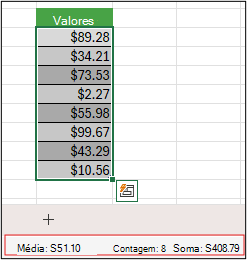
A Barra de Estado apresenta informações sobre o que está atualmente selecionado, seja uma única célula ou múltiplas células. Clique com o botão direito do rato na Barra de Estado para ver uma lista de opções disponíveis. Também apresenta valores para o seu intervalo selecionado se selecionar esses atributos.
Assistente de Soma Automática e IntelliSense
O Assistente de Soma Automática facilita a adição de uma fórmula SOMA à sua folha de cálculo. Selecione uma célula vazia diretamente acima ou abaixo do intervalo que pretende somar. Em seguida, no separador Base ou Fórmulas no Friso, selecione Soma > Automática. O Assistente de Soma Automática deteta automaticamente o intervalo a somar e cria a fórmula automaticamente. Também funciona no sentido horizontal, se selecionar uma célula à esquerda ou à direita do intervalo a somar. Não funciona em intervalos não contínuos. Para saber mais, consulte os conteúdos seguintes.
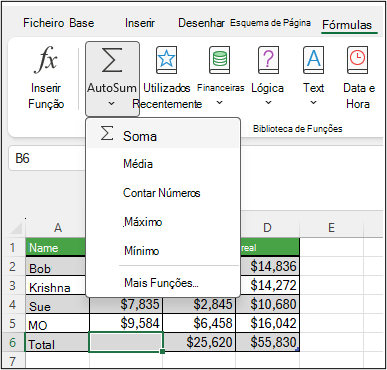
Na caixa de diálogo Soma Automática, também pode selecionar estas outras funções comuns:
Soma Automática vertical
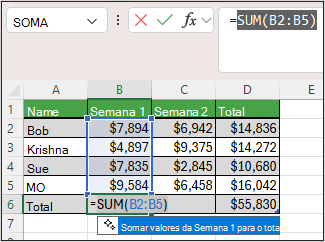
Neste exemplo, o Assistente de Soma Automática deteta automaticamente as células B2:B5 como o intervalo a somar. Tudo o que precisa de fazer é premir Enter para o confirmar. Para adicionar ou excluir células, prima a tecla de seta adequada ao botão Shift > até a sua seleção corresponder ao que pretende. Em seguida, prima ENTER.
Guia de funções do Intellisense Na imagem, observe a SUM(number1,[number2], …) tag flutuante abaixo da função. Esta etiqueta é o guia Intellisense. Se selecionar o nome da SUM função ou, este transforma-se numa hiperligação azul que o pode levar ao tópico de ajuda desta função. Se selecionar os elementos individuais da função, as respetivas partes representativas serão realçadas na fórmula. Neste caso, só B2:B5 está realçado, uma vez que existe apenas uma referência de número nesta fórmula. A etiqueta Intellisense é apresentada para qualquer função.
Soma Automática horizontal
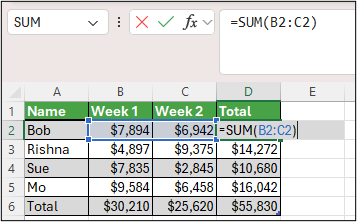
Utilizar a função SOMA com células não contínuas
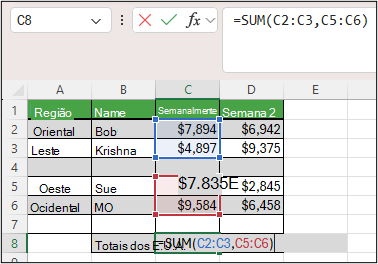
O Assistente de Soma Automática funciona melhor para intervalos contínuos. Se existir uma linha ou coluna em branco no seu intervalo de soma, a seleção do Excel para na primeira lacuna.
Nesse caso, tem de realizar a SOMA por seleção, ao adicionar os intervalos individuais um por um. Neste exemplo, se tivesse dados na célula B4, o Excel iria gerar =SOMA(C2:C6) pois reconhece um intervalo contíguo.
Pode selecionar rapidamente múltiplos intervalos não contíguos ao utilizar Ctrl+Clicar com o Botão Esquerdo do Ecrã. Primeiro, introduza =SUM(e, em seguida, selecione os seus diferentes intervalos. O Excel adiciona automaticamente o separador de vírgula entre intervalos. Prima ENTER quando tiver terminado.
Sugestão
Pode utilizar ALT+ = para adicionar rapidamente a função SOMA a uma célula. Em seguida, tudo o que precisa de fazer é selecionar os seus intervalos.
Nota
Poderá reparar como o Excel realça os diferentes intervalos de funções por cores e estes correspondem dentro da própria fórmula. Portanto, C2:C3 é de uma cor e C5:C6 é de outra. O Excel faz isto para todas as funções, exceto quando o intervalo referenciado se encontrar noutra folha de cálculo ou livro. Para uma acessibilidade melhorada com tecnologia de apoio, pode utilizar Intervalos com Nomes, como Week1, , Week2etc., e, em seguida, referenciá-los na sua fórmula:
=SOMA(Semana1;Semana2)
Utilizar a função SOMA com outras funções
Pode utilizar a função SOMA com outras funções sem qualquer problema. Eis um exemplo que cria um cálculo de média mensal:
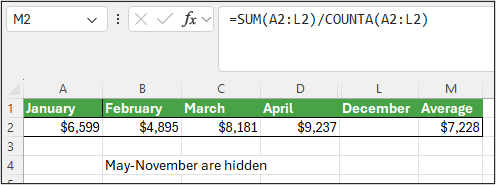
- =SOMA(A2:L2)/CONTAR.VAL(A2:L2)
Esta fórmula utiliza a SOMA de A2:L2 e divide-a pela contagem de células que não estão em branco no intervalo A2:L2 (as células de Maio a Dezembro estão em branco).
Utilizar a função SOMA em múltiplas folhas de cálculo
Por vezes, pode ser necessário somar uma célula específica em múltiplas folhas de cálculo. Pode ser tentador clicar em cada folha e na célula que pretende
+utilizar para adicionar os valores das células, mas esse método é entediante e pode conduzir a erros.- =Folha1!A1+Folha2!A1+Folha3!A1
Pode alcançar este resultado mais facilmente utilizando uma SOMA 3D ou Tridimensional:
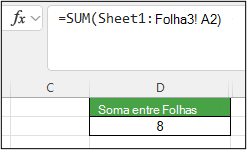
- =SOMA(Folha1:Folha3!A1)
Esta fórmula soma a célula A1 em todas as folhas da Folha1 à Folha3.
Este método é particularmente útil em situações em que tem uma única folha para cada mês (Janeiro–Dezembro) e precisa do total das mesmas numa folha de resumo.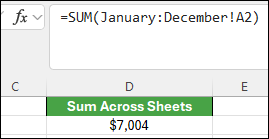
- =SOMA(Janeiro:Dezembro!A2)
Esta fórmula soma a célula A2 em cada folha de Janeiro a Dezembro.
Nota
Se as folhas de cálculo tiverem espaços nos nomes, como "Vendas de Janeiro", terá de utilizar um apóstrofo ao referenciar os nomes das folhas numa fórmula. Observe o apóstrofo ANTES do primeiro nome da folha de cálculo e novamente APÓS o último.
- =SOMA('Vendas de Janeiro:Vendas de Dezembro'!A2)
O método 3D também funciona com outras funções, como MÉDIA, MÍNIMO, MÁXIMO e muito mais:
- =MÉDIA(Folha1:Folha3!A1)
- =MÍNIMO(Folha1:Folha3!A1)
- =MÁXIMO(Folha1:Folha3!A1)
Utilizar a função SOMA e outras funções para somar, subtrair, multiplicar e dividir com o Excel
Pode efetuar facilmente operações matemáticas com o Excel e em conjunto com funções do Excel, como a função SOMA. A tabela seguinte indica os operadores que pode utilizar, juntamente com algumas funções relacionadas. Pode introduzir os operadores a partir da linha de números no seu teclado ou através do teclado numérico de 10 números (se tiver um). Por exemplo, Shift+8 introduz o asterisco (*) para multiplicação.
| Operador | Operação | Exemplos |
|---|---|---|
| + | Soma | =1+1 =A1+B1 =SOMA(A1:A10)+10 =SOMA(A1:A10)+B1 |
| - | Subtração | =1-1 =A1-B1 =SOMA(A1:A10)-10 =SOMA(A1:A10)-B1 |
| * | Multiplicação | =1*1 =A1*B1 =SOMA(A1:A10)*10 =SOMA(A1:A10)*B1 =PRODUTO(1;1) – Função PRODUTO |
| / | Divisão | =1/1 =A1/B1 =SOMA(A1:A10)/10 =SOMA(A1:A10)/B1 =QUOCIENTE(1;1) – Função QUOCIENTE |
| ^ | Exponenciação | =1^1 =A1^B1 =SOMA(A1:A10)^10 =SOMA(A1:A10)^B1 =POTÊNCIA(1;1) – Função POTÊNCIA |
Para obter mais informações, consulte Use Excel as your calculator.
Outros Exemplos
Aplicar uma percentagem de desconto a um intervalo de células que somou.
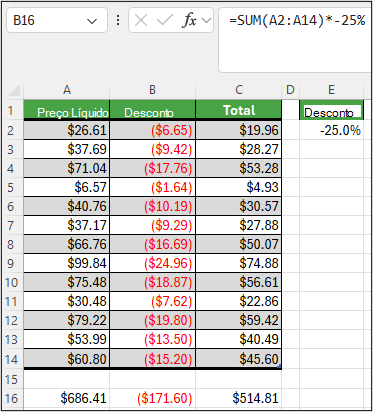
- =SOMA(A2:A14)*-25%
Esta fórmula dá-lhe 25% do intervalo somado. No entanto, a fórmula contém vários códigos e, mais tarde, poderá ser difícil de encontrar se precisar de a alterar. Coloque os 25% numa célula e, em vez disso, referencie esse valor, onde o mesmo é visível e alterado facilmente, da seguinte forma:
- =SOMA(A2:A14)*E2
Para dividir em vez de multiplicar, substitua o "*" por "/": =SOMA(A2:A14)/E2
Adicionar ou subtrair de uma função SOMA
i. Pode adicionar ou subtrair facilmente de uma soma através dos operadores + ou -, da seguinte forma:- =SOMA(A1:A10)+E2
- =SOMA(A1:A10)-E2