
Nota
Este é um tópico avançado sobre validação de dados. Para ver uma introdução à validação de dados e saber como validar uma célula ou intervalo, consulte Adicionar a validação de dados a uma célula ou intervalo.
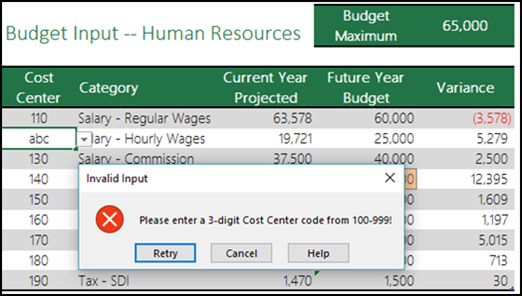
Pode utilizar a validação de dados para restringir o tipo de dados ou valores que os utilizadores introduzem em células. Por exemplo, pode utilizar a validação de dados para calcular o valor máximo permitido numa célula com base num valor situado noutro local do livro. No seguinte exemplo, o utilizador escreveu abc, que não é um valor aceite nessa célula.
Quando é que a validação de dados é útil?
A validação de dados é essencial quando quer partilhar um livro com outras pessoas e pretende que os dados introduzidos sejam exatos e consistentes. Entre outras coisas, a validação de dados pode ser utilizada para o seguinte:
- Restringir as entradas a itens predefinidos numa lista – por exemplo, pode limitar as seleções do departamento de um utilizador para Contabilidade, Pagamentos, RH, entre outras opções.
- Restringir números fora de um intervalo especificado – por exemplo, pode especificar a percentagem máxima do aumento por mérito anual de um funcionário (por exemplo, 3%) ou permitir apenas um número inteiro entre 1 e 100.
- Restringir datas fora de um determinado período de tempo – por exemplo, no pedido de folga de um funcionário, pode impedir que alguém selecione uma data anterior à atual.
- Restringir horas fora de um determinado período de tempo – por exemplo, pode especificar o horário de agendamento de reuniões entre as 08:00 e as 17:00.
- Limitar o número de carateres de texto – por exemplo, pode limitar o texto permitido numa célula a 10 ou menos carateres.
- Validar dados com base em fórmulas ou valores noutras células: por exemplo, poderá utilizar a validação de dados para definir um limite máximo para as comissões e bónus baseado no valor global previsto para vencimentos. Se os utilizadores introduzirem mais do que o montante limite, será apresentada uma mensagem de erro.
Mensagens de Erro e de Entrada de Validação de Dados
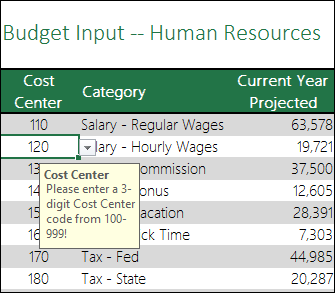
Pode optar por mostrar uma Mensagem de Entrada quando o utilizador selecionar a célula. Normalmente, as mensagens de entrada são utilizadas para orientar os utilizadores sobre o tipo de dados que pretende que sejam introduzidos na célula. Este tipo de mensagem é apresentado junto da célula. Se quiser, pode mover esta mensagem e a mesma permanece visível até ir para outra célula ou premir Esc.
 Configurou a Sua Mensagem de Entrada no segundo separador de validação de dados.
 Assim que os seus utilizadores se habituarem à sua Mensagem de Entrada, pode desmarcar a opção Mostrar mensagem de entrada quando a célula está selecionada .
Também poderá mostrar um Alerta de Erro que é apresentado apenas depois de os utilizadores introduzirem dados inválidos.
 Pode escolher entre três tipos de alertas de erro:
| Ícone | Tipo | Utilizado para |
|---|---|---|

|
Parar | Impedir os utilizadores de introduzirem dados inválidos numa célula. Uma mensagem de alerta Parar tem duas opções: Repetir ou Cancelar. |

|
Aviso | Avisar os utilizadores de que os dados que introduziram são inválidos sem os impedir de introduzi-los. Quando é apresentada uma mensagem de alerta de Aviso, os utilizadores podem clicar em Sim para aceitarem a entrada inválida, Não para editarem a entrada inválida ou Cancelar para remover a entrada inválida. |

|
Informações | Informar os utilizadores de que os dados que introduziram são inválidos sem os impedir de introduzi-los. Este tipo de alerta de erro é o mais flexível. Quando uma mensagem de alerta de Informações é apresentada, os utilizadores podem clicar em OK para aceitar o valor inválido ou em Cancelar para o rejeitar. |
Sugestões para trabalhar com a validação de dados
Utilize estas sugestões e truques para trabalhar com a validação de dados no Excel.
Nota
Se quiser utilizar a validação de dados com livros no Serviços do Excel ou no Excel Web App, primeiro terá de criar a validação de dados na versão de ambiente de trabalho do Excel.
A largura da lista pendente é determinada pela largura da célula que contém a validação de dados. Poderá ser necessário ajustar a largura dessa célula para evitar truncar a largura das entradas válidas que excedam a largura da lista pendente.
Se planear proteger a folha de cálculo ou o livro, proteja-o depois de concluir a especificação de todas as definições de validação. Certifique-se de que desbloqueia todas as células validadas antes de proteger a folha de cálculo. Caso contrário, os utilizadores não conseguirão escrever quaisquer dados nas células. Consulte Proteger uma folha de cálculo.
Se planear partilhar o livro, faça-o apenas depois de concluir a especificação da validação de dados e das definições de proteção. Depois de partilhar um livro, não poderá alterar as definições de validação, a menos que interrompa a partilha.
Poderá aplicar a validação de dados às células nas quais já foram introduzidos dados. No entanto, o Excel não notifica automaticamente o utilizador que as células existentes contêm dados inválidos. Neste cenário, é possível realçar os dados inválidos indicando ao Excel para os colocar dentro de um círculo na folha de cálculo. Depois de identificados os dados inválidos, é possível ocultar novamente os círculos. Se corrigir uma entrada inválida, o círculo desaparecerá automaticamente.

Para aplicar os círculos, selecione as células que pretende avaliar e aceda a> DataData Tools>Data ValidationCircle Invalid Data(Círculo de Validação > deDados) Invalid Data (Dados Inválidos).

Para remover rapidamente a validação de dados de uma célula, selecione-a e, em seguida, aceda aDefiniçõesdeValidação> de Dados dasFerramentas>> de Dados>Limpar Tudo.
Para localizar as células na folha de cálculo que têm validação de dados, no separador Base, no grupo Edição, clique em Localizar e Selecionar e, em seguida, clique em Validação de Dados. Depois de localizar as células com validação de dados, poderá alterar, copiar ou remover as definições da validação.
Ao criar uma lista pendente, é possível utilizar o comando Definir Nome (separador Fórmulas, grupo Nomes Definidos) para definir um nome para o intervalo que contém a lista. Depois de criar a lista noutra folha de cálculo, é possível ocultar a folha de cálculo que contém a lista e, em seguida, proteger o livro para que os utilizadores tenham acesso à lista.
Se alterar as definições de validação de uma célula, pode aplicar automaticamente essas alterações a todas as outras células com definições idênticas. Para tal, na caixa de diálogo Definições, selecione a caixa de verificação Aplicar as alterações a todas as células com as mesmas definições.
Se a validação de dados não estiver a funcionar, certifique-se de que:
- Os utilizadores não estão a copiar ou preencher os dados – a validação de dados foi concebida para mostrar mensagens e impedir entradas inválidas apenas quando os utilizadores escreverem dados diretamente numa célula. Quando os dados são copiados ou preenchidos, as mensagens não são apresentadas. Para impedir que os utilizadores copiem e preencham dados ao arrastar e largar células, aceda aOpçõesde Ficheiro>Opções>> de EdiçãoAvançadas>desmarque a caixa de verificação Ativar alça de preenchimento e arrastar e largar células e, em seguida, proteja a folha de cálculo.
- O recálculo manual está desativado – se o recálculo manual estiver ativado, as células não calculadas podem impedir que os dados sejam validados corretamente. Para desativar o recálculo manual, aceda ao separador >FórmulasGrupo> de cálculo Opções> de Cálculo clique em Automático.
- As fórmulas não têm erros – certifique-se de que as fórmulas nas células validadas não causam erros, tais como #REF! ou #DIV/0!. O Excel ignora a validação de dados enquanto não corrigir o erro.
- As células referenciadas nas fórmulas estão corretas – se uma célula referenciada for alterada de modo a que a fórmula numa célula validada calcule um resultado inválido, a mensagem de validação para a célula não será apresentada.
- É possível que haja uma tabela do Excel associada a um site do SharePoint – não pode adicionar a validação de dados a uma tabela do Excel associada a um site do SharePoint. Para adicionar a validação de dados, tem de desassociar a tabela do Excel ou converter a tabela do Excel num intervalo.
- Pode estar atualmente a introduzir dados – o comando Validação de Dados não está disponível durante a introdução de dados numa célula. Para concluir a introdução de dados, prima Enter ou Esc para sair.
- A folha de cálculo pode estar protegida ou partilhada – não pode alterar as definições de validação de dados se o livro estiver partilhado ou protegido. Terá de anular a partilha ou desproteger o seu livro primeiro.
Como atualizar ou remover a validação de dados num livro herdado
Se herdar um livro com validação de dados, pode modificar ou removê-lo a menos que o mesmo esteja protegido. Se o livro estiver protegido por uma palavra-passe que não conhece, tente contactar o proprietário anterior para o ajudar a desproteger a folha de cálculo, visto que o Excel não consegue recuperar palavras-passe desconhecidas ou perdidas. Também pode copiar os dados para outra folha de cálculo e, em seguida, remover a validação de dados.
Se vir um alerta de validação de dados ao tentar introduzir ou alterar dados numa célula, e não tiver a certeza sobre o que pode introduzir, contacte o proprietário do livro.
Precisa de mais ajuda?
Pode sempre perguntar a um especialista na Comunidade Tecnológica do Excel ou obter suporte nas Comunidades.