
É fácil multiplicar e dividir no Excel, mas tem de criar uma fórmula simples para fazê-lo. Não se esqueça que todas as fórmulas no Excel começam com um sinal de igual (=) e que pode utilizar a barra de fórmulas para criá-las.
Multiplicar números
Imaginemos que pretende determinar a quantidade de água engarrafada necessária para uma conferência de clientes (total de participantes × 4 dias × 3 garrafas por dia) ou o custo do reembolso das despesas de deslocação de uma viagem de negócios (total de quilómetros × 0,46). Existem várias formas de multiplicar os números.
Multiplicar números numa célula
Para executar esta tarefa, utilize o * operador aritmético (asterisco).
Por exemplo, se escrever =5*10 numa célula, a célula apresenta o resultado, 50.
Multiplicar uma coluna de números por um número constante
Suponha que pretende multiplicar cada célula numa coluna de sete números por um número contido noutra célula. Neste exemplo, o número pelo qual pretende multiplicar é 3, contido na célula C2.
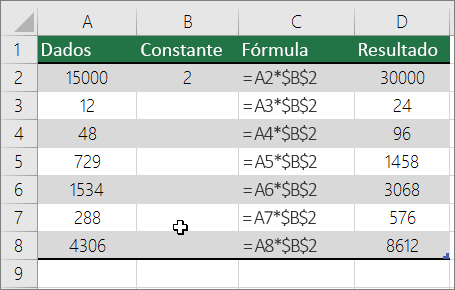
Escreva =A2*$B$2 numa nova coluna na sua folha de cálculo (o exemplo acima utiliza a coluna D). Certifique-se de que inclui um símbolo $ antes de B e antes de 2 na fórmula e prima Enter.
Nota
A utilização de símbolos $ indica ao Excel que a referência a B2 é "absoluta", o que significa que quando copiar a fórmula para outra célula, a referência será sempre à célula B2. Se não tivesse utilizado símbolos $ na fórmula e tivesse arrastado a fórmula para a célula B3, o Excel alteraria a fórmula para =A3*C3, o que não funcionaria porque não existe nenhum valor em B3.
Arraste a fórmula para baixo para as outras células na coluna.
Nota
No Excel 2016 para Windows, as células são preenchidas automaticamente.
Multiplicar números em células diferentes utilizando uma fórmula
Pode utilizar a função PRODUTO para multiplicar números, células e intervalos.
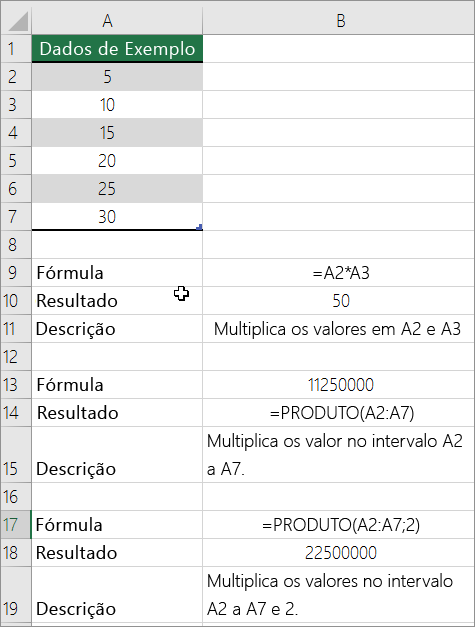 Pode utilizar qualquer combinação de um máximo de 255 números ou referências de célula na função PRODUTO . Por exemplo, a fórmula =PRODUTO(A2;A4:A15;12;E3:E5;150;G4;H4:J6) multiplica duas células individuais (A2 e G4), dois números (12 e 150) e três intervalos (A4:A15, E3:E5 e H4:J6).
Dividir números
Imaginemos que pretende saber quantas horas por pessoa foram necessárias para terminar um projeto (total de horas do projeto ÷ total de pessoas no projeto) ou quantos quilómetros por litro de combustível realizou numa viagem recente ao campo (total de quilómetros ÷ total de litros). Existem várias formas de dividir números.
Dividir números numa célula
Para realizar esta tarefa, utilize o operador aritmético / (barra normal).
Por exemplo, se escrever =10/5 numa célula, a célula apresenta 2.
Importante
Certifique-se de que escreve um sinal de igual (=) na célula antes de escrever os números e o operador / ; Caso contrário, o Excel interpretará o que escrever como uma data. Por exemplo, se escrever 30/7, o Excel poderá apresentar 30-Jul na célula. Em alternativa, se escrever 12/36, o Excel irá converter primeiro esse valor em 01/12/1936 e apresentar Dez-12 na célula.
Nota
Não existe função DIVIDIR no Excel.
Dividir números utilizando referências de célula
Em vez de escrever os números diretamente numa fórmula, pode utilizar referências de célula, como, por exemplo, A2 e A3, para fazer referência aos números que pretende dividir e aos divisores.
Exemplo:
O exemplo pode ser mais fácil de compreender se o copiar para uma folha em branco.
Como copiar um exemplo
Criar um livro ou folha em branco.
Selecione o exemplo no tópico Ajuda.
Nota
Não selecione os cabeçalhos da linha ou coluna.

Selecionar um exemplo na AjudaPrima Ctrl+C.
Na folha, selecione a célula A1 e prima Ctrl+V.
Para alternar entre ver os resultados e ver as fórmulas que devolvem os resultados, prima CTRL+' (acento grave) ou, no separador Fórmulas , selecione o botão Mostrar Fórmulas .
| A | B | C | |
|---|---|---|---|
| 1 | Dados | Fórmula | Descrição (Resultado) |
| 2 | 15000 | =A2/A3 | Divide 15 000 por 12 (1250) |
| 3 | 12 |
Dividir uma coluna de números por um número constante
Suponha que pretende dividir cada célula numa coluna de sete números por um número contido noutra célula. Neste exemplo, o número pelo qual pretende dividir é 3, contido na célula C2.
| A | B | C | |
|---|---|---|---|
| 1 | Dados | Fórmula | Constante |
| 2 | 15000 | =A2/$C$2 | 3 |
| 3 | 12 | =A3/$C$2 | |
| 4 | 48 | =A4/$C$2 | |
| 5 | 729 | =A5/$C$2 | |
| 6 | 1534 | =A6/$C$2 | |
| 7 | 288 | =A7/$C$2 | |
| 8 | 4306 | =A8/$C$2 |
- Escreva =A2/$C$2 na célula B2. Não se esqueça de incluir um símbolo $ antes de C e antes de 2 na fórmula.
- Arraste a fórmula em B2 para as outras células na coluna B.
Nota
A utilização de símbolos $ indica ao Excel que a referência a C2 é "absoluta", o que significa que quando copiar a fórmula para outra célula, a referência será sempre à célula C2. Se não tivesse utilizado símbolos $ na fórmula e tivesse arrastado a fórmula para a célula B3, o Excel alteraria a fórmula para =A3/C3, o que não funcionaria porque não existe nenhum valor em C3.
Precisa de mais ajuda?
Pode sempre colocar uma pergunta a um especialista da Comunidade Tecnológica do Excel ou obter suporte nas Comunidades.
Consulte Também
Multiplicar uma coluna de números pelo mesmo número
Multiplicar por uma percentagem