
O Power Pivot é uma tecnologia de modelação de dados no Excel que lhe permite criar modelos de dados, estabelecer relações e criar cálculos. Com o Power Pivot, pode trabalhar com grandes conjuntos de dados, criar relações entre tabelas e criar cálculos complexos (ou simples) num ambiente de elevado desempenho, tudo dentro do Excel.
Atualmente, o Power Pivot faz parte da experiência moderna de modelação de dados do Excel, que também inclui ferramentas como Power Query e o Modelo de Dados do Excel. A mesma tecnologia subjacente também é utilizada no Power BI. Na maioria dos cenários, especialmente no Microsoft 365, pode criar e utilizar modelos de dados diretamente no Excel sem ter de abrir a janela do Power Pivot.
A maioria dos utilizadores que trabalha atualmente com modelos de dados no Excel utiliza Power Query para carregar e formatar dados e o Modelo de Dados para os relacionar, com o Power Pivot utilizado para modelação e cálculos avançados.
Recursos do Power Pivot
Como obtenho o Power Pivot?
O Power Pivot está disponível como um suplemento para Excel e está incorporado na experiência do Modelo de Dados do Excel em versões modernas do Excel. Pode ativar o Power Pivot em versões mais antigas do Excel ao seguir alguns passos simples. A tecnologia de modelação subjacente encontrada no Power Pivot também se encontra no Estruturador do Power BI, que faz parte do serviço Power BI oferecido pela Microsoft.
Introdução ao Power Pivot
Quando o suplemento Power Pivot está ativado, o separador Power Pivot fica disponível no friso, conforme apresentado na seguinte imagem.
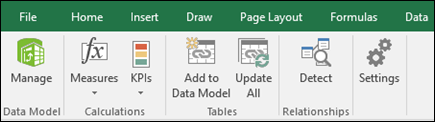 No separador do friso do Power Pivot , selecione Gerir na secção Modelo de Dados .
Quando seleciona Gerir, é apresentada a janela do Power Pivot , onde pode ver e gerir o modelo de dados, adicionar cálculos, estabelecer relações e ver elementos do modelo de dados do Power Pivot. Um modelo de dados é uma coleção de tabelas ou outros dados, muitas vezes com relações estabelecidas entre elas. A imagem seguinte mostra a janela do Power Pivot com uma tabela apresentada.
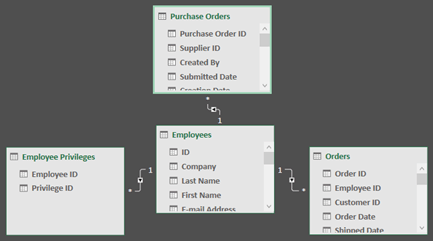
 A janela do Power Pivot também pode estabelecer e representar graficamente relações entre os dados incluídos no modelo. Ao selecionar o ícone de vista de Diagrama no canto inferior direito da janela do Power Pivot, pode ver as relações existentes no modelo de dados do Power Pivot. A imagem seguinte mostra a janela do Power Pivot na vista de Diagrama.
 Para obter um breve tutorial sobre como utilizar o Power Pivot, veja o seguinte recurso:
Além desse tutorial, a ligação seguinte disponibiliza um conjunto amplo de ligações, recursos e informações adicionais sobre o Power Pivot:
Nas secções seguintes, encontrará recursos e tutoriais adicionais que entram em detalhe sobre como utilizar o Power Pivot e como pode ser combinado com Power Query e o Power View para realizar tarefas de business intelligence personalizadas poderosas e intuitivas no Excel.
Tutoriais do Power Pivot
Ver o Power Pivot em ação pode ajudá-lo a aprender a utilizá-lo e fornece casos de utilização úteis que demonstram o poder do Power Pivot. Os seguintes tutoriais podem ajudá-lo a começar:
- Criar um Modelo de Dados no Excel (começa com um modelo de dados básico e é refinado com o Power Pivot)
- Importar Dados para o Excel e Criar um Modelo de Dados (primeiro numa série de tutoriais ponto a ponto de seis partes)
- Otimizar o Modelo de Dados para relatórios do Power View
- Guia de Introdução: Noções Básicas sobre a linguagem DAX em 30 Minutos
Informações adicionais sobre o Power Pivot
O Power Pivot pode ser utilizado de forma simples e executado rapidamente. Também pode criar cálculos, fórmulas e indicadores avançados e complexos. Consulte as seguintes ligações para saber mais sobre as muitas ações que pode realizar com o Power Pivot.
- Criar um Modelo de Dados com eficiência de memória com o Excel e o suplemento Power Pivot
- Compreender os Cálculos no Power Pivot
- DAX (Data Analysis Expressions) no Power Pivot
- Hierarquias no Power Pivot
- Agregações no Power Pivot
- Power Pivot: análise e modelação de dados avançadas no Excel (comparação de modelos de dados)
- Otimizador de Tamanho do Livro (transferir)
Para obter um vasto conjunto de ligações e informações úteis, visite a Ajuda do Power Pivot.
Fóruns e ligações relacionadas
Consulte os seguintes recursos para se envolver com outras pessoas na comunidade Power Query.