
Se uma folha de cálculo ocupar mais do que uma página, pode imprimir cabeçalhos ou etiquetas de colunas e de linhas (também apelidadas de títulos de impressão) em todas as páginas. Por exemplo, pode repetir a primeira linha de cabeçalhos de coluna em todas as páginas quando tem folhas de cálculo grandes e complexas.
Selecione a folha de cálculo que pretende imprimir.
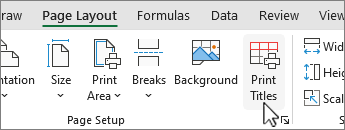
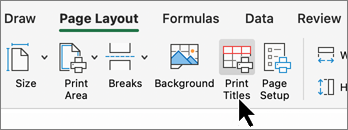
No separador Esquema de Página , no grupo Configurar Página , selecione
 de Impressão Títulos de Impressão.
Nota
O comando Títulos de Impressão aparece desativado se estiver a trabalhar no modo de edição de células, se estiver selecionado um gráfico na mesma folha de cálculo ou se não tiver uma impressora instalada.
No separador Folha , em Títulos de impressão, introduza um ou ambos os seguintes valores:
Na caixa Linhas a repetir no início, escreva a referência das linhas que contêm os rótulos das colunas.
Na caixa Colunas a repetir à esquerda, escreva a referência das colunas que contêm os rótulos das linhas.
Por exemplo, se pretender imprimir rótulos de coluna na parte superior de cada página impressa, escreva $1:$1 na caixa Linhas a repetir na parte superior .Sugestão
Também pode selecionar o
 Fechar Caixa de Diálogo na extremidade direita das Linhas para repetir na parte superior e Colunas para repetir nas caixas da esquerda e, em seguida, selecionar as linhas de título ou colunas a repetir na folha de cálculo. Depois de terminar de escolher as linhas ou colunas de título, selecione Fechar caixa de diálogo novamente para retornar à caixa de diálogo.
Nota
Se selecionar mais do que uma folha de cálculo, as caixas Linhas a repetir na parte superior e Colunas a repetir à esquerda não estarão disponíveis na caixa de diálogo Configurar Página . Para cancelar uma seleção de múltiplas folhas de cálculo, selecione qualquer folha de cálculo não selecionada. Se não estiver visível nenhuma folha não selecionada, clique com o botão direito do rato no separador de uma folha selecionada e, em seguida, selecione Desagrupar Folhas.
Próximos passos
Quando terminar de configurar a folha de cálculo para incluir cabeçalhos de linhas e colunas ou etiquetas (também conhecidas como títulos de impressão) em todas as páginas, imprima a sua folha de cálculo.


Consulte Também
- Imprimir cabeçalhos de linhas e colunas
- Repetir linhas ou colunas específicas em cada página impressa
- Imprimir uma folha de cálculo ou livro
- Imprimir no Excel
Precisa de mais ajuda?
Pode sempre colocar uma pergunta a um especialista da Comunidade Tecnológica do Excel ou obter suporte nas Comunidades.