Em qualquer altura, pode selecionar Atualizar para atualizar os dados das Tabelas Dinâmicas no seu livro. Pode atualizar os dados das Tabelas Dinâmicas importadas de Power Query, como uma base de dados (SQL Server, Oracle, Access, etc.), cubo do Analysis Services, um feed de dados e muitas outras origens. Também pode atualizar dados de uma tabela do Excel, que inclui automaticamente todas as alterações à respetiva origem de dados externa.
Em versões mais antigas do Excel, as tabelas dinâmicas não são atualizadas automaticamente, mas pode especificar que a Tabela Dinâmica é atualizada automaticamente quando abre o livro que contém a Tabela Dinâmica. Nas versões mais recentes do Excel, as tabelas dinâmicas podem ser atualizadas automaticamente quando ligadas a dados do livro local.
Nota
A Atualização Automática da Tabela Dinâmica está atualmente disponível para os participantes do programa Microsoft 365 Insider.
Atualizar manualmente
Selecione a Tabela Dinâmica para mostrar o separador Analisar tabela dinâmica.
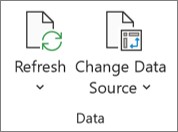
Selecione o  Atualizar no grupo Dados ou prima Alt+F5.
Sugestão
Pode clicar com o botão direito do rato na Tabela Dinâmica e selecionar Atualizar.
Para atualizar todas as tabelas dinâmicas no seu livro de uma só vez, no separador Analisar Tabela Dinâmica, selecione a seta Atualizar e selecione o Atualizar Tudo.
Se a atualização demorar mais tempo do que o esperado, no separador Analisar Tabela Dinâmica, selecione a seta Atualizar e selecione Estado da Atualização para verificar o estado da atualização.
Para parar a atualização, selecione Cancelar Atualização.
Se a largura das colunas e a formatação das células dos seus dados se ajustarem quando atualizar os dados da Tabela Dinâmica e não quiser que isso aconteça, certifique-se de que as seguintes opções estão selecionadas:
- No separador Analisar tabela dinâmica, selecione Opções da Tabela Dinâmica
 .
.

- No separador Esquema e Formatação, marque as caixas Ajustar a largura de colunas automaticamente ao atualizar e Manter a formatação de células ao atualizar.
Atualizar os dados automaticamente ao abrir o livro
- Selecione a Tabela Dinâmica para mostrar o separador Analisar tabela dinâmica no friso.
- Selecione Opções.
- No separador Dados , selecione a caixa Atualizar dados ao abrir o ficheiro .
Atualizar dados automaticamente
As novas tabelas dinâmicas criadas a partir de dados do livro local terão a Atualização Automática ativada por predefinição.
Nota
Se o livro contiver tabelas dinâmicas existentes com a Atualização Automática desativada, as novas tabelas dinâmicas que utilizem os mesmos dados de origem também terão a Atualização Automática desativada.
Existem duas formas de ativar ou desativar a Atualização Automática: através do separador Analisar Tabela Dinâmica ou das Opções de Tabela Dinâmica.
Importante
A Atualização Automática é definida por origem de dados, pelo que ativá-la ou desativá-la afeta todas as Tabelas Dinâmicas ligadas a essa origem de dados.
No separador Analisar tabela dinâmica:
- Selecione a Tabela Dinâmica para mostrar o separador Analisar tabela dinâmica.
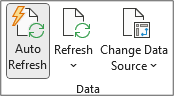
- Selecione
 Atualização Automática no grupo Dados para o ativar ou desativar. A Atualização Automática está ativada se o botão tiver um contorno à volta.
Em Opções de Tabela Dinâmica:
- Selecione a Tabela Dinâmica para mostrar o separador Analisar tabela dinâmica.
- Selecione Opções.
- No separador Dados , selecione ou desmarque Atualizar automaticamente quando a origem de dados for alterada.
Sugestão
Para alterar a predefinição de Atualização Automática para novas Tabelas Dinâmicas: aceda a Opções de Ficheiro>Opções> deDados Opções deDados> e, em seguida, selecione Editar Esquema Predefinido. Na caixa de diálogo Opções da Tabela Dinâmica , abra o separador Dados e desmarque Atualizar automaticamente quando os dados de origem forem alterados.
Atualizar manualmente
Selecione a Tabela Dinâmica para mostrar o separador Tabela Dinâmica no friso.
Selecione a seta para baixo Atualizar Tudo no grupo de dados e selecione Atualizar.
Sugestão
Pode clicar com o botão direito do rato na Tabela Dinâmica e selecionar Atualizar.
Para atualizar todas as tabelas dinâmicas no seu livro de uma só vez, no separador Tabela Dinâmica, selecione Atualizar Tudo.
Impedir que as larguras das colunas se ajustem
Se as larguras das colunas dos seus dados se ajustarem quando atualizar os dados da tabela dinâmica e não quiser que isso aconteça, certifique-se de que a seguinte opção está selecionada:
No separador Tabela Dinâmica, selecione Definições do Dinâmica.
Sugestão
Poderá ter de selecionar Mostrar no friso para aceder às Definições.
No painel Definições da Tabela Dinâmica no lado direito, selecione Ajustar automaticamente as larguras das colunas ao atualizar emOrdenar e apresentar.
Atualizar os dados automaticamente ao abrir o livro
No separador Tabela Dinâmica, selecione Definições do Dinâmica.
Sugestão
Poderá ter de selecionar Mostrar no friso para aceder às Definições.
No painel Definições da Tabela Dinâmica no lado direito, selecione Atualizar dados no ficheiro aberto.
Atualizar dados automaticamente
As novas tabelas dinâmicas criadas a partir de dados do livro local terão a Atualização Automática ativada por predefinição.
Nota
Se o livro contiver tabelas dinâmicas existentes com a Atualização Automática desativada, as novas tabelas dinâmicas que utilizem os mesmos dados de origem também terão a Atualização Automática desativada.
Existem duas formas de ativar ou desativar a Atualização Automática: através do separador Tabela Dinâmica ou do painel Definições da Tabela Dinâmica.
Importante
A Atualização Automática é definida por origem de dados, pelo que ativá-la ou desativá-la afeta todas as Tabelas Dinâmicas ligadas a essa origem de dados.
No separador Tabela Dinâmica:
- Selecione a Tabela Dinâmica para mostrar o separador Tabela Dinâmica no friso.
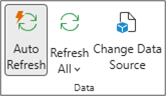
- Selecione Da Atualização Automática para o ativar ou desativar. A Atualização Automática está ativada se o botão tiver um contorno à volta.
Nas Definições da Tabela Dinâmica:
- No separador Tabela Dinâmica, selecione Definições do Dinâmica.
- No painel Definições da Tabela Dinâmica no lado direito, aceda à secção Atualizar e guardar e selecione ou desmarque Atualizar dados automaticamente.
Atualizar manualmente
Selecione a Tabela Dinâmica para mostrar o separador Analisar tabela dinâmica.
Selecione Atualizar.
Sugestão
Pode controlar e clicar na Tabela Dinâmica e selecionar Atualizar.
Para atualizar todas as tabelas dinâmicas no seu livro de uma só vez, no separador Analisar Tabela Dinâmica, selecione a seta Atualizar e selecione o Atualizar Tudo.
Se a atualização demorar mais tempo do que o esperado, no separador Analisar Tabela Dinâmica, selecione a seta Atualizar e selecione Estado da Atualização para verificar o estado da atualização.
Para parar a atualização, selecione Cancelar Atualização.
Se a largura das colunas e a formatação das células dos seus dados se ajustarem quando atualizar os dados da Tabela Dinâmica e não quiser que isso aconteça, certifique-se de que as seguintes opções estão selecionadas:
- Selecione a Tabela Dinâmica para mostrar o separador Analisar tabela dinâmica.
- Selecione Opções e, em seguida, Opções novamente.
- No separador Esquema , selecione as caixas Ajustar automaticamente as larguras das colunas ao atualizar e Preservar a formatação de células nas caixas de atualização .
Atualizar os dados automaticamente ao abrir o livro
- Selecione a Tabela Dinâmica para mostrar o separador Analisar tabela dinâmica.
- Selecione Opções e, em seguida, Opções novamente.
- No separador Dados , selecione Atualizar dados ao abrir o ficheiro.
Atualizar dados automaticamente
As novas tabelas dinâmicas criadas a partir de dados do livro local terão a Atualização Automática ativada por predefinição.
Nota
Se o livro contiver tabelas dinâmicas existentes com a Atualização Automática desativada, as novas tabelas dinâmicas que utilizem os mesmos dados de origem também terão a Atualização Automática desativada.
Existem duas formas de ativar ou desativar a Atualização Automática: através do separador Analisar Tabela Dinâmica ou da caixa de diálogo Opções de Tabela Dinâmica.
Importante
A Atualização Automática é definida por origem de dados, pelo que ativá-la ou desativá-la afeta todas as Tabelas Dinâmicas ligadas a essa origem de dados.
No separador Analisar tabela dinâmica:
- Selecione a Tabela Dinâmica para mostrar o separador Analisar tabela dinâmica.
- Selecione Da Atualização Automática para o ativar ou desativar. A Atualização Automática está ativada se o botão tiver um contorno à volta.
Em Opções de Tabela Dinâmica:
- Selecione a Tabela Dinâmica para mostrar o separador Analisar tabela dinâmica.
- Selecione Opções.
- Selecione o separador Dados e selecione ou desmarque Atualizar automaticamente quando a origem de dados for alterada.
Importante
A Tabela Dinâmica no iPad está disponível para clientes com o Excel na versão 2.82.205.0 e posterior do iPad. Para aceder a esta funcionalidade, certifique-se de que a sua aplicação é atualizada para a versão mais recente através do App Store.
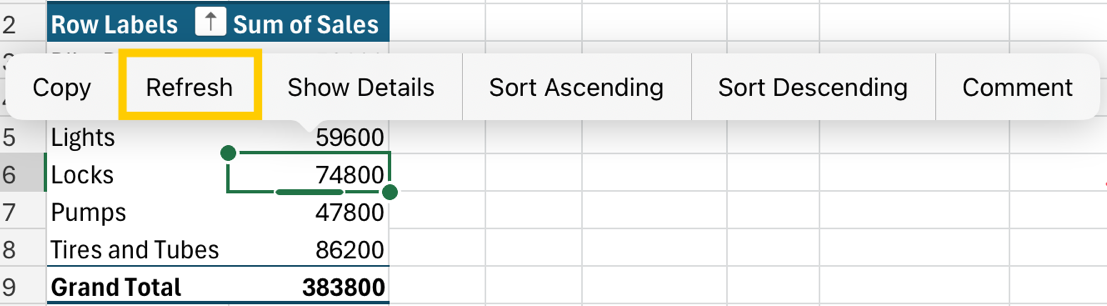
Toque em qualquer parte da Tabela Dinâmica para mostrar o separador Tabela Dinâmica no friso e, em seguida, toque em Atualizar.
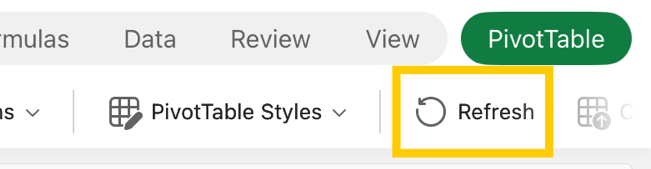
Em alternativa, pode premir sem soltar uma célula em qualquer parte do intervalo da Tabela Dinâmica e, em seguida, tocar em Atualizar.
Precisa de mais ajuda?
Pode sempre perguntar a um especialista na Comunidade Tecnológica do Excel ou obter suporte nas Comunidades.
