
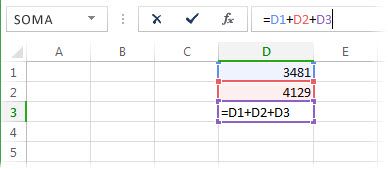
Uma referência circular ocorre quando uma fórmula se refere a si mesma, direta ou indiretamente. Por exemplo, se a célula D3 contiver =D1+D2+D3, o Excel não consegue concluir o cálculo porque d3 depende de D3.
Como localizar e corrigir a célula ou células com uma referência circular
- Aceda a Fórmulas Erro ao>Verificar>Referências Circulares.
- Selecione cada endereço de célula listado e atualize a fórmula para que esta deixe de apontar para si mesma.
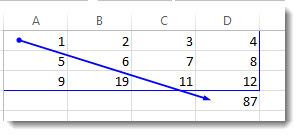
- Utilize Os PrecedentesdeRastreio de Fórmulas> ou Analisar Dependentes para seguir relações se o problema abranger várias células.
- Repita até que a barra de estado deixe de mostrar Referências Circulares.
Sugestão
Prima Ctrl+G (Windows) ou Controlo+G (Mac) para ir rapidamente para as células referenciadas.
Padrões de referência circular de exemplo
| Cenário | Exemplo | Por que motivo cria uma referência circular |
|---|---|---|
| Referência automática direta | A célula A1 contém =A1+A2 |
A1 depende do seu próprio valor. |
| A fórmula inclui a sua própria célula num intervalo | A célula F3 contém =SUM(A3:F3) |
F3 está incluído no intervalo que está a ser calculado. |
| Ciclo indireto entre células | A1 contém =B1+1, e B1 contém =A1+1 |
Cada célula depende da outra. |
Compreender a barra de estado e o comportamento de aviso
- A barra de estado pode mostrar Referências Circulares e um endereço de célula.
- Se existirem referências circulares noutra folha de cálculo, poderá ver apenas Referências Circulares sem um endereço.
- O Excel mostra uma mensagem de aviso quando é criada uma referência circular pela primeira vez numa sessão. As referências circulares posteriores podem não mostrar a mesma caixa de diálogo de aviso.
Sugestão
Veja este breve exemplo de um caso de referência circular comum.
[! VÍDEO 0d62be55-8ccd-43b6-8472-0fc7debb4521]
Resolução de problemas quando a Verificação de Erros ou Referências Circulares não está disponível
Estes comandos podem variar consoante a plataforma e a compilação.
- Ambiente de trabalho do Windows e ambiente de trabalho mac: utilize aVerificação> de Erros de Fórmulas>Para Referências Circulares.
- Excel na Web e aplicações móveis: os comandos de auditoria de fórmulas podem ser limitados. Abra o ficheiro numa aplicação de ambiente de trabalho para localizar e corrigir referências circulares.
- Se não vir o comando, utilize a caixa de pesquisa no Excel e procure
Error CheckingouCircular References. - Se o comando estiver desativado, selecione primeiro uma célula da folha de cálculo e, em seguida, tente novamente.
Por que motivo os alertas de referência circular podem continuar após as edições
Poderá continuar a ver alertas por um destes motivos.
- Outra referência circular permanece numa folha de cálculo diferente.
- Outro livro aberto ainda tem uma referência circular.
- Uma cadeia de fórmulas ainda aponta indiretamente para si mesma.
- O cálculo iterativo está ativado, pelo que as referências circulares são permitidas intencionalmente.
Obter informações sobre a mensagem de aviso de referência circular
A primeira vez que o Excel encontra uma referência circular, apresenta uma mensagem de aviso. Selecione OK e, em seguida, corrija ou permita a fórmula. Quando fecha o aviso, o Excel pode apresentar ou 0 o último valor calculado na célula. Se suspeitar de uma referência circular numa célula que não seja apresentada 0, experimente selecionar a fórmula na barra de fórmulas e premir Enter.
Permitir referências circulares com cálculo iterativo
Pode permitir referências circulares para modelos financeiros ou de engenharia específicos em que o recálculo repetido é intencional. Na maioria das folhas de cálculo, mantenha o cálculo iterativo desativado.
- No Excel para ambiente de trabalho do Windows, aceda aOpções>de Ficheiro>Fórmulas.
- No Excel para Mac ambiente de trabalho, aceda aCálculo dePreferências> do Excel>.
- Selecione Ativar cálculo iterativo (Windows) ou Utilizar cálculo iterativo (Mac).
- Defina As Iterações Máximas para controlar o número de recálculos.
- Defina a Alteração Máxima para controlar quando o recálculo parar.
Por predefinição, o Excel para após 100 iterações ou quando os valores mudam em menos de 0,001.
Diferenças de plataformas e versões
- O Excel para ambiente de trabalho do Windows e o ambiente de trabalho mac fornecem ferramentas de rastreio de referência circular completas.
- Excel na Web suporta cálculos de fórmulas, mas as ferramentas de resolução de problemas de referência circular podem ser mais limitadas do que o ambiente de trabalho.
- No iOS e Android, utilize uma aplicação de ambiente de trabalho para obter fluxos de trabalho completos de rastreio e correção.
Precisa de mais ajuda?
Pode sempre perguntar a um especialista na Comunidade Tecnológica do Excel ou obter suporte nas Comunidades.