
Se a sua folha de cálculo tiver muitas colunas, pode utilizar as opções Dimensionar para Ajustar para reduzir o tamanho da folha de cálculo para se ajustar melhor à página impressa.
Siga estes passos:
- Selecione o separador Esquema de Página no friso.
- No grupo Dimensionar para Ajustar , na lista pendente Largura , selecione 1 página e, na lista pendente Altura , selecione Automático. As colunas serão agora apresentadas numa página, mas as linhas podem estender-se a mais do que uma página.
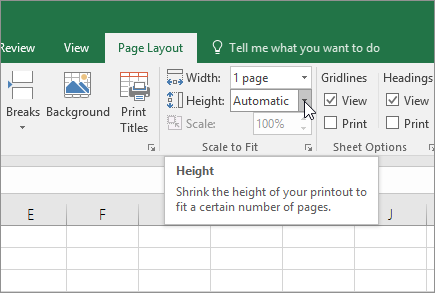
Para imprimir a sua folha de cálculo numa única página, selecione 1 página na caixa Altura . Tenha em atenção, no entanto, que a impressão pode ser difícil de ler porque o Excel reduz os dados para ajustar. Para ver a quantidade de dimensionamento utilizada, veja o número na caixa Escala . Se for um número baixo, poderá ter de fazer outros ajustes antes de imprimir. Por exemplo, poderá ter de alterar a orientação da página de vertical para horizontal ou de um tamanho de papel maior. Para obter mais informações, consulte a secção abaixo para compreender algumas coisas sobre como dimensionar uma folha de cálculo para se ajustar a uma página impressa. - Para imprimir a sua folha de cálculo, prima Ctrl+P para abrir a caixa de diálogo Imprimir e, em seguida, selecione Imprimir.
Aspetos a saber sobre o dimensionamento de uma folha de cálculo
Para obter a melhor experiência à medida que dimensiona uma folha de cálculo, é importante lembrar-se do seguinte:
Se a sua folha de cálculo tiver muitas colunas, poderá ter de mudar a orientação da página de vertical para horizontal. Para tal, aceda aOrientação deConfiguração> da Página de Esquema> de Página e selecione Horizontal.
Considere utilizar um tamanho de papel maior para acomodar muitas colunas. Para mudar o tamanho do papel predefinido, aceda aTamanho daConfiguração> da Página do Esquema> de Página e, em seguida, selecione o tamanho pretendido.
Utilize o comando Área de Impressão (grupo Configurar Página ) para excluir quaisquer colunas ou linhas que não precise de imprimir. Por exemplo, se quiser imprimir as colunas A a F, mas não as colunas G a Z, defina a área de impressão para incluir apenas as colunas A a F.
Pode encolher ou aumentar uma folha de cálculo para se ajustar melhor às páginas impressas. Para tal, em Configurar Página, selecione a
 do iniciador de caixa de diálogo no canto inferior direito. Opcionalmente, prima Alt+P, S, P no teclado. Em seguida, no separador Página , selecione Ajustar Ao Dimensionamento>e, em seguida, introduza a percentagem do tamanho normal que pretende utilizar.
Nota
Para reduzir uma folha de cálculo para se ajustar melhor às páginas impressas, introduza uma percentagem inferior a 100%. Para aumentar uma folha de cálculo para se ajustar às páginas impressas, introduza uma percentagem superior a 100%.
A vista Esquema de Página não é compatível com o comando Fixar Painéis . Se não quiser desbloquear as linhas ou colunas na sua folha de cálculo, pode ignorar a vista Esquema de Página e, em vez disso, utilizar as opções Ajustar a no separador Página na caixa de diálogo Configurar Página . Para tal, aceda ao separador Esquema de Página e, no grupo Configurar Página , clique na
do iniciador de caixa de diálogo no canto inferior direito. Opcionalmente, prima ALT+P, S, P no teclado.Para imprimir uma folha de cálculo num número específico de páginas, em Configurar Página, selecione a
do iniciador de caixa de diálogo no canto inferior direito. Opcionalmente, prima Alt+P, S, P no teclado. Em seguida, no separador Página , em Dimensionamento, em ambas as caixas Ajustar a , introduza o número de páginas (largas e altas) nas quais pretende imprimir os dados da folha de cálculo.Nota
- O Excel ignora as quebras de página manuais quando utiliza a opção Ajustar a.
- O Excel não estica os dados para preencher as páginas.
Para remover uma opção de dimensionamento, aceda aDefiniçõesdeImpressão> de Ficheiros>>Sem Dimensionamento.
Dimensionar uma folha de cálculo para imprimir num tamanho de tipo de letra diferente
Quando imprime uma folha de cálculo do Excel, poderá constatar que o tamanho do tipo de letra de impressão não é o esperado.
Siga estes passos para dimensionar a folha de cálculo para impressão ao aumentar ou diminuir o tamanho do tipo de letra.
Na folha de cálculo, selecioneImpressãode Ficheiro>.
Em Definições, selecione Opções de Dimensionamento Personalizado.
Selecione Página e, na caixa Ajustar a , selecione uma percentagem pela qual pretende aumentar ou diminuir o tamanho do tipo de letra.
Reveja as suas alterações na Pré-visualização e (se quiser um tamanho de tipo de letra diferente) repita os passos.
Nota
Antes de selecionar Imprimir, verifique a definição tamanho do papel nas propriedades da impressora e certifique-se também de que a impressora tem realmente papel desse tamanho. Se a definição de tamanho do papel for diferente do tamanho do papel na impressora, o Excel ajusta a impressão para se ajustar ao tamanho do papel na impressora e a folha de cálculo impressa poderá não corresponder à pré-visualização da impressão.
Em Pré-visualizar, se a folha de cálculo parecer estar reduzida a uma única página, verifique se foi aplicada uma opção de dimensionamento como Ajustar Folha numa Página . Veja a secção anterior para saber como fazer ajustes.
Precisa de mais ajuda?
Pode sempre perguntar a um especialista na Comunidade Tecnológica do Excel ou obter suporte nas Comunidades.