
Importante
No Excel para Microsoft 365 e Excel 2021, o Power View será removido a 12 de outubro de 2021. Como alternativa, pode utilizar a experiência visual interativa fornecida pelo Power BI Desktop, que pode transferir gratuitamente. Também pode importar facilmente livros do Excel para Power BI Desktop.
Se estiver a utilizar o Power View, pode definir propriedades de comportamento da tabela para alterar o comportamento de agrupamento de linhas detalhadas e fornece uma melhor colocação predefinida da identificação de informações (como nomes, IDs de fotografias ou imagens de logótipo) em contentores de mosaicos, cartões e gráficos.
No friso, aceda aGerir do Power Pivot>.
Nota
- Se não tiver o Power Pivot ativado, aceda aSuplementosOpções> de Ficheiro>. Selecione a opção Suplementos COM na caixa pendente Gerir e, em seguida, prima Go. Selecione Microsoft Power Pivot para Excel e prima OK.
- Se não vir o Power Pivot na lista, consulte: Onde está o Power Pivot?
Selecione a tabela que pretende configurar na parte inferior da janela do Power Pivot.
Clique em Comportamento Avançado>da Tabela.
Em Identificador de Linha, escolha uma coluna na tabela que contenha apenas valores exclusivos e sem valores em branco. Definir um identificador de linha é o primeiro passo para especificar outras propriedades.
Em Manter Linhas Exclusivas, selecione colunas que devem ser tratadas como exclusivas mesmo que sejam duplicadas (por exemplo, nome próprio e apelido do funcionário, para casos em que dois ou mais funcionários partilham o mesmo nome).
A coluna Etiqueta Predefinida fornece um nome a apresentar para representar dados de linha (por exemplo, nome do funcionário num registo de funcionário).
Em algumas visualizações do Power View, como cartões, a etiqueta predefinida é apresentada num tipo de letra maior. Se também tiver predefinido uma imagem, a etiqueta predefinida é apresentada sob a imagem predefinida nos separadores de um contentor de mosaicos.Em Imagem Predefinida, selecione uma coluna que forneça uma imagem que represente os dados da linha (por exemplo, um ID de fotografia num registo de funcionário).
Neste artigo
Porquê definir as propriedades de comportamento da tabela?
O Power View agrupa itens automaticamente com base nos campos e no formato de apresentação que está a utilizar. Na maioria dos casos, o agrupamento predefinido produz um resultado ideal. No entanto, para algumas tabelas, principalmente as que contêm dados detalhados, o comportamento de agrupamento predefinido irá, por vezes, agrupar linhas que não devem ser agrupadas (por exemplo, registos de funcionários ou clientes que devem ser listados individualmente, especialmente quando duas ou mais pessoas partilham o mesmo nome e apelido). Para essas tabelas, pode definir propriedades que fazem com que as linhas sejam listadas individualmente em vez de serem agrupadas em conjunto.
Nota
Não altere o comportamento predefinido em tabelas que funcionam como uma tabela de referência (como uma tabela de datas, uma tabela de categoria de produto ou uma tabela de departamento, em que a tabela consiste num número relativamente pequeno de linhas e colunas) ou tabelas de resumo que contêm linhas que só são interessantes quando resumidas (por exemplo, dados de censo que acumulam por sexo, idade ou geografia). Para tabelas de pesquisa e resumo, o comportamento de agrupamento predefinido produz o melhor resultado.
Campos predefinidos
Pode definir os campos que são adicionados automaticamente ao Power View se alguém clicar no nome da tabela na lista de campos do Power View. Uma tabela pode ter muitos campos, mas alguns deles são provavelmente utilizados com mais frequência do que outros.
- Na janela Power Pivot, > separador Avançadas>, Predefinição de Campo.
- Selecione um campo em Campos na tabela e clique em Adicionar.
- É movido para campos Predefinidos, por ordem.
- Depois de ter todos os campos que pretende, pode alterar a ordem pela qual são apresentados. Selecione um campo e clique em Mover Para Cima ou Mover Para Baixo.
A propriedade Identificador de Linha
Na tabela, o identificador de linha especifica uma única coluna que contém apenas valores exclusivos e nenhum valor em branco. A propriedade Identificador de Linha é utilizada para alterar o agrupamento para que um grupo não se baseie na composição do campo de uma linha, mas sim numa coluna fixa que é sempre utilizada para identificar exclusivamente uma linha, independentemente dos campos utilizados num esquema de relatório específico.
A definição desta propriedade altera o comportamento de agrupamento predefinido do agrupamento dinâmico com base nas colunas presentes na vista para um comportamento de agrupamento fixo que resume com base no identificador de linha. Alterar o comportamento de agrupamento predefinido é relevante para esquemas de relatório, como uma matriz, que, de outra forma, agruparia (ou mostraria subtotais) para cada coluna na linha.
A definição de um identificador de linha permite as seguintes propriedades adicionais: manter a propriedade Linhas Exclusivas , a propriedade Etiqueta Predefinida e a propriedade Imagem Predefinida , cada uma das quais afeta o comportamento dos campos no Power View.
Também pode utilizar o Identificador de Linha por si só, como uma propriedade autónoma, para ativar o seguinte:
- Utilização de imagens binárias num relatório. Ao remover a ambiguidade em torno da exclusividade da linha, o Power View pode determinar como atribuir imagens predefinidas e etiquetas predefinidas para uma determinada linha.
- Remover subtotais indesejados de um relatório de matriz. O agrupamento predefinido ao nível do campo cria um subtotal para cada campo. Se quiser apenas um único subtotal calculado ao nível da linha, definir o Identificador de Linha produz este resultado.
Não é possível definir um Identificador de Linha para tabelas marcadas como tabelas de datas. Para tabelas de datas, o identificador de linha é especificado quando marca a tabela. Para obter mais informações, consulte Caixa de Diálogo Marcar como Tabela de Datas.
A propriedade Manter Linhas Exclusivas
Esta propriedade permite-lhe especificar que colunas transmitem informações de identidade (como um nome de funcionário ou um código de produto) de forma a distinguir uma linha de outra. Nos casos em que as linhas parecem ser idênticas (como dois clientes com o mesmo nome), as colunas que especificar para esta propriedade repetem-se na tabela de relatórios.
Consoante as colunas que adicionar a um relatório, poderá encontrar linhas que são tratadas como linhas idênticas porque os valores em cada linha parecem ser os mesmos (por exemplo, dois clientes chamados Jon Yang). Isto pode ocorrer porque outras colunas que fornecem diferenciação (como um nome do meio, endereço ou data de nascimento) não estão na vista de relatório. Neste cenário, o comportamento predefinido é fechar as linhas idênticas numa única linha, resumindo os valores calculados num único resultado maior das linhas combinadas.
Ao definir a propriedade Manter Linhas Exclusivas , pode designar uma ou mais colunas que devem sempre repetir, mesmo que existam instâncias duplicadas, sempre que adicionar essa coluna à vista de relatório. Os valores calculados associados à linha serão agora alocados com base em cada linha individual, em vez de serem agregados para uma única linha.
Nota
Uma vez que as colunas que o utilizador final seleciona podem afetar o agrupamento, o que altera o contexto de filtro para cálculos de expressões, os designers de modelos têm de ter o cuidado de criar medidas que devolvam os resultados corretos.
Etiquetas predefinidas
Esta propriedade especifica uma etiqueta que aparece em destaque num cartão ou gráfico, ou em conjunto com a imagem predefinida na faixa de navegação de um relatório de mosaico. Quando utilizada com uma imagem predefinida, a etiqueta predefinida é apresentada por baixo da imagem. Ao escolher uma etiqueta predefinida, escolha a coluna que transmite mais informações sobre a linha (por exemplo, um nome).
No esquema de faixa de tabulação de um contentor de mosaicos, com a faixa de navegação na parte superior, a etiqueta predefinida aparece na área de título abaixo de uma imagem, conforme definido pela propriedade Imagem Predefinida. Por exemplo, se tiver uma lista de funcionários, poderá mosaicor as informações dos funcionários, utilizando o respetivo ID de fotografia como a imagem predefinida e o Nome do Funcionário como a etiqueta predefinida. A coluna de etiqueta predefinida aparece sempre sob a imagem na navegação da faixa de separadores de um contentor de mosaicos, mesmo que não a selecione explicitamente na lista de campos do relatório.
No esquema de fluxo de capa de um contentor de mosaicos, com a navegação na parte inferior dos mosaicos, a imagem predefinida é apresentada sem a etiqueta predefinida.
Num esquema de cartão, a etiqueta predefinida aparece num tipo de letra maior na área de título na parte superior de cada cartão. Por exemplo, se tiver uma lista de funcionários, poderá criar cartões com informações de funcionários, utilizando o respetivo ID de fotografia como a imagem predefinida e o Nome do Funcionário como a etiqueta predefinida.
Imagens predefinidas
Esta propriedade especifica uma imagem que é apresentada por predefinição na navegação da faixa de tabulação de um relatório de mosaico ou de forma proeminente na etiqueta predefinida à esquerda de um cartão. Uma imagem predefinida deve ser conteúdo visual. Os exemplos incluem um ID de fotografia na tabela de funcionários, um logótipo de cliente numa tabela de cliente ou uma forma de país numa tabela geográfica.
Nota
As imagens podem ser provenientes de endereços de URL para um ficheiro de imagem num servidor Web ou como dados binários incorporados no livro. Se a imagem for baseada num URL, certifique-se de que também define a coluna como um tipo de imagem para que o Power View obtenha a imagem em vez de apresentar o URL como dados de texto no relatório.
Otimizar para esquemas específicos
Esta secção descreve o efeito da definição de propriedades de comportamento da tabela do ponto de vista de um formato de apresentação específico e características dos dados. Se estiver a tentar ajustar o esquema de um relatório de matriz, por exemplo, pode utilizar estas informações para compreender como melhorar uma apresentação de matriz com as propriedades de comportamento da tabela no modelo.
As imagens estão em falta
As propriedades definidas no modelo determinam se as imagens são visualizadas num relatório ou representadas como valores de texto no relatório. No exemplo seguinte, as imagens estão em falta no relatório. Quando uma imagem deve aparecer, é apresentada a localização do URL do ficheiro de imagem. Este comportamento ocorre porque o texto no modelo é interpretado como texto no relatório. Pode alterar este comportamento ao definir propriedades numa coluna que contém um URL de imagem. A propriedade instrui o Power View a utilizar o valor da coluna como um URL em vez de apresentá-lo como texto.
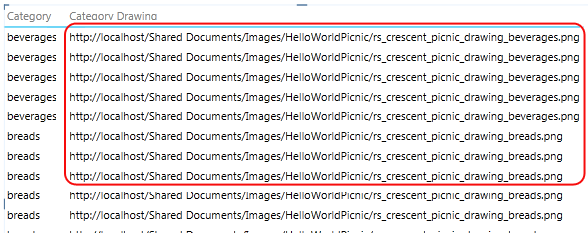
Para indicar que uma coluna contém URLs de imagem
- Na secçãoPropriedades avançadas do separador> Relatório da janela >do PowerPivot, verifique se a Categoria de Dados está definida como URL da Imagem (Sugerido).
- Caso contrário, clique na seta pendente para oURL da Imagem Categoria de Dados Mais Categorias>.>
Para indicar que uma coluna contém imagens binárias
- Na janela PowerPivot, separador >>Avançadas, secção>Propriedades de RelatóriosComportamento da Tabela.
- Para Identificador de Linha, selecione uma coluna que contenha valores exclusivos.
Falta uma ou mais linhas nas tabelas
Por vezes, o comportamento de agrupamento predefinido resulta num resultado oposto ao pretendido; especificamente, as linhas detalhadas que estão presentes no modelo não aparecem no relatório. Por predefinição, o Power View agrupa as colunas que adicionar à vista. Se adicionar o Nome do País ao relatório, cada país aparece uma vez na vista, embora a tabela subjacente possa conter milhares de linhas que incluem várias instâncias de cada nome de país. Neste caso, o comportamento de agrupamento predefinido produz o resultado correto.
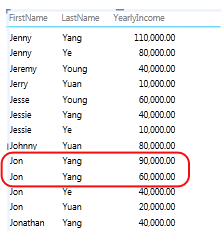
No entanto, considere um exemplo diferente onde poderá querer que sejam apresentadas várias instâncias de uma linha, porque, na verdade, as linhas subjacentes contêm dados sobre entidades diferentes. Neste exemplo, suponha que tem dois clientes chamados Jon Yang. Com o comportamento de agrupamento predefinido, apenas uma instância de Jon Yang aparecerá no relatório. Além disso, como apenas uma instância aparece na lista, a medida Rendimento Anual é a soma desse valor para ambos os clientes. Nesta situação, em que os clientes que partilham o mesmo nome são, na verdade, pessoas diferentes, o comportamento de agrupamento predefinido produz um resultado incorreto.

Para alterar o comportamento de agrupamento predefinido, defina as propriedades Identificador de Linha e Manter Linhas Exclusivas . Em Manter Linhas Exclusivas, selecione a coluna Apelido para que este valor seja repetido para uma linha, mesmo que já apareça numa linha diferente. Depois de alterar as propriedades e voltar a publicar o livro, pode criar o mesmo relatório, só que desta vez verá ambos os clientes com o nome Jon Yang, com o Rendimento Anual alocado corretamente a cada um deles.
O esquema de matriz está demasiado cheio
Quando apresenta uma tabela de detalhes numa matriz, o agrupamento predefinido fornece um valor resumido para cada coluna. Consoante os seus objetivos, podem ser mais resumos do que pretende. Para alterar este comportamento, pode definir o Identificador de Linha. Não é necessário definir propriedades adicionais; apenas definir o identificador de linha é suficiente para alterar o agrupamento para que os resumos sejam calculados para cada linha com base no identificador de linha exclusivo.
Compare as imagens anteriores e posteriores que mostram o efeito da definição desta propriedade para um esquema de matriz.
Antes: Agrupamento predefinido com base em campos na matriz
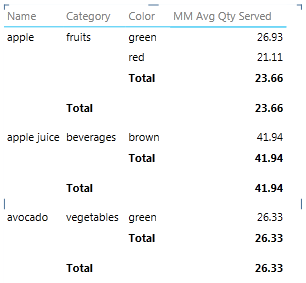
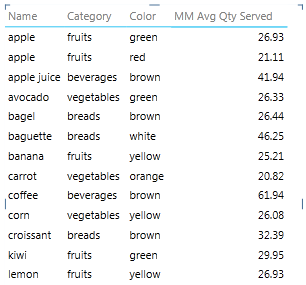
Gráfico a mostrar demasiados itens e níveis no eixo
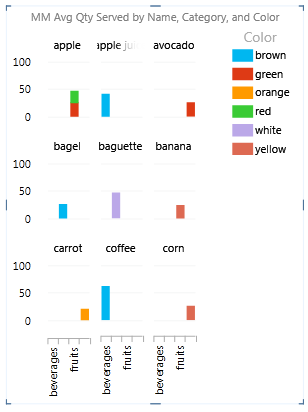
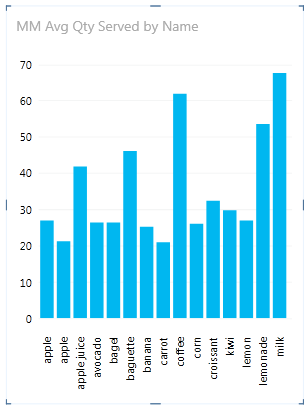
Os relatórios de gráficos que mostram dados detalhados devem utilizar o identificador de linha como um eixo. Sem um identificador de linha, o eixo é indeterminado, o que resulta num esquema de melhor estimativa que pode não fazer sentido. Para alterar este comportamento, pode definir o Identificador de Linha. Não é necessário definir propriedades adicionais; apenas definir o identificador de linha é suficiente para alterar o agrupamento para que os resumos sejam calculados para cada linha com base no identificador de linha exclusivo.
Compare as seguintes imagens antes e depois que mostram o efeito de definir esta propriedade para um esquema de gráfico. É o mesmo relatório, com campos e apresentações idênticos. A única diferença é que a imagem inferior mostra um relatório depois de o Identificador de Linha ter sido definido na tabela Itens.
Passos Seguintes
Depois de avaliar as tabelas no seu modelo e definir as propriedades de comportamento da tabela nas que contêm linhas detalhadas que devem aparecer sempre como itens individuais, pode otimizar ainda mais o modelo através de propriedades ou definições adicionais. Para obter mais informações sobre o Power View, veja Tutorial: Otimizar o modelo de dados para relatórios do Power View.
Nota
Direitos de autor do vídeo:
- Olympics Dataset © Guardian News & Media Ltd.
- Imagens sinalizadas cortesia da CIA Factbook (cia.gov)
- Dados da população cortesia da UNData (data.un.org) no Microsoft Azure Marketplace
- Pictogramas Desportivos Olímpicos da Thadius856 e Parutakupiu, distribuídos de acordo com a licença da Wikimedia Commons (creativecommons.org/licenses/by-sa/3.0/)
Consulte Também
PowerPivot: análise de dados avançada e modelação de dados no Excel
Tutorial: análise de dados de Tabela Dinâmica utilizando um Modelo de Dados no Excel 2013
Vídeos do Power View e do PowerPivot