
O teu amigo Tomas terminou uma corrida de 5 K no fim-de-semana passado, e queres ver os tempos dos 10 melhores finalistas para comparar o tempo dele com o deles. Encontrou o seu nome na linha 180 da sua folha de cálculo. Gostaria de saber como ver o resultado dele juntamente com os 10 finalistas na parte superior da folha de cálculo?
Ao dividir a folha de cálculo, pode deslocar-se para baixo no painel inferior e continuar a ver as linhas superiores no painel superior.

Para dividir esta folha de cálculo como mostrado acima, selecione abaixo da linha onde pretende dividir – se selecionar a linha 13, vai dividir a folha de cálculo abaixo da linha 12. Em seguida, no Friso, selecione Ver>Divisão da Janela>. Pode remover a divisão simplesmente ao selecionar novamente o botão Dividir .
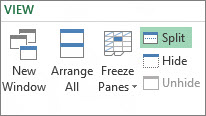
Também pode dividir uma folha de cálculo nas colunas. Selecione a coluna à direita da coluna onde pretende colocar a divisão e utilize o comando Dividir. Pode ainda dividir numa linha e numa coluna. ao selecionar a célula abaixo e à direita do local onde pretende dividir e, em seguida, selecione Dividir. Na imagem abaixo—porque a célula D5 foi escolhida—as colunas que se encontram à esquerda desta (A-C) e as linhas que se encontram acima desta (1-4) são fixadas pela divisão. Em seguida, ao selecionar uma linha abaixo da linha 4 e deslocando a folha para cima, não verá mais as linhas de 5 a 9. Além disso, não vê as colunas D a F. Isto proporciona um foco justo para o T4 e para os totais do ano atual nas colunas G e H.

Para anular uma divisão, basta selecionar Ver>a Divisão daJanela> novamente.