
Ao trabalhar com uma tabela dinâmica, pode apresentar ou ocultar subtotais para campos de colunas e linhas individuais, apresentar ou ocultar totais gerais de colunas e linhas para todo o relatório e calcular os subtotais e totais gerais com ou sem itens filtrados.
Campos de subtotal de colunas e linhas
Numa Tabela Dinâmica, selecione um item de um campo de linha ou coluna. Certifique-se de que é um campo e não um valor.
No separador Analisar tabela dinâmica, no grupo Campo Ativo , clique em Definições de Campo.
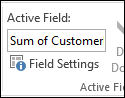
Esta ação apresenta a caixa de diálogo Definições do Campo .

Na caixa de diálogo Definições do Campo, em Subtotais, efetue um dos seguintes procedimentos:
Para obter o subtotal de uma etiqueta de coluna ou linha através da função de resumo predefinida, clique em Automático.
Para remover os subtotais clique em Nenhum.
Nota:
Se um campo contiver um item calculado, não poderá alterar a função de resumo do subtotal.
Para utilizar uma função diferente, de forma a apresentar mais do que um tipo de subtotal ou para obter o subtotal da etiqueta de coluna ou linha interna, clique em Personalizar (se esta opção estiver disponível) e, em seguida, selecione uma função.
Funções que pode utilizar como subtotalFunção Descrição Soma A soma de valores. Esta é a função predefinida para os dados numéricos. Contar O número de valores de dados. A função de resumo Contar funciona da mesma forma que a função CONTAR.VAL. A função Contar é a função predefinida para os dados que não sejam números. Média A média dos valores. Máx O valor mais alto. Mín O valor mais baixo. Produto O produto dos valores. Contar Números O número de valores de dados que são números. A função de resumo Contar Números funciona da mesma forma que a função CONTAR na folha de cálculo. DesvPad Uma estimativa do desvio padrão de uma população, em que a amostra é um subconjunto da população inteira. DesvPadP O desvio padrão de uma população, em que a população é a totalidade dos dados a resumir. Var Uma estimativa da variância de uma população, em que a amostra é um subconjunto da população inteira. VarP A variância de uma população, em que a população é a totalidade dos dados a resumir. Nota:
não poderá usar uma função personalizada que utilize uma origem de dados OLAP (Online Analytical Processing).
Para incluir ou excluir novos itens ao aplicar um filtro no qual tenha selecionado itens específicos no menu Filtrar, selecione ou desmarque a caixa de verificação Incluir novos itens no filtro manual.
Sugestão
- Para apresentar ou ocultar rapidamente o subtotal atual, clique com o botão direito do rato no item do campo e, em seguida, selecione ou desmarque a caixa de verificação junto a Subtotal "<Nome> da etiqueta".
- Para as etiquetas de linha exteriores no formato destaques ou compacto, pode apresentar os subtotais acima ou abaixo dos respetivos itens ou ocultar os subtotais ao efetuar o seguinte:
- No separador Estrutura, no grupo Esquema, clique em Subtotais.
- Efetue um dos seguintes procedimentos:
- Selecione Não Mostrar Subtotais
- Selecione Mostrar todos os Subtotais no Fim do Grupo
- Selecione Mostrar todos os Subtotais no Início do Grupo
Mostrar ou ocultar os totais gerais em todo o relatório
Pode apresentar ou ocultar os totais gerais da tabela dinâmica atual. Também pode especificar as predefinições para mostrar e ocultar os totais gerais
Mostrar ou ocultar totais gerais
- Clique em qualquer lugar na Tabela Dinâmica.
- No separador Estrutura , no grupo Esquema , clique em Totais Gerais e, em seguida, selecione a opção de apresentação total geral pretendida.

Alterar o comportamento predefinido para mostrar ou ocultar os totais gerais
Clique na tabela dinâmica.
No separador Analisar tabela dinâmica, no grupo Tabela Dinâmica , clique em Opções.

Na caixa de diálogo Opções da Tabela Dinâmica, no separador Totais e Filtros, execute um dos seguintes procedimentos:
- Para apresentar os totais gerais, selecione Mostrar totais gerais para colunas ou Mostrar totais gerais para linhas ou ambos.
- Para ocultar os totais gerais, desmarque Mostrar totais gerais para colunas ou Mostrar totais gerais para linhas ou ambos.
Calcular os subtotais e os totais gerais com ou sem itens filtrados
Clique em qualquer lugar na Tabela Dinâmica.
No separador Analisar tabela dinâmica, no grupo Tabela Dinâmica , clique em Opções.
Na caixa de diálogo Opções da Tabela Dinâmica, no separador Totais e Filtros, execute um dos seguintes procedimentos:
Para os dados de origem OLAP (Online Analytical Processing), execute um dos seguintes procedimentos:
Para incluir ou excluir itens filtrados do relatório, selecione ou desmarque a caixa de verificação Subtotais de itens de página filtrados.
Nota:
a origem de dados OLAP tem de suportar a sintaxe da expressão MDX subselecionada.
Selecione ou desmarque a caixa de verificação Marcar totais com * para mostrar ou ocultar o asterisco junto aos totais. O asterisco indica que os valores visíveis que são apresentados e utilizados quando o Excel calcula o total não são os únicos valores utilizados no cálculo.
Nota:
esta opção só está disponível se a origem de dados OLAP não suportar a sintaxe da expressão MDX subselecionada.
Para uma origem de dados que não seja OLAP, selecione ou desmarque a caixa de verificação Permitir múltiplos filtros por campo, para incluir ou excluir os termos filtrados nos totais.