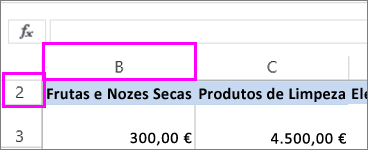
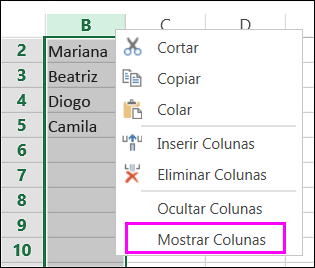
Se a primeira linha (linha 1) ou coluna (coluna A) não for apresentada na folha de cálculo, é um pouco complicado mostrar a mesma porque não existe uma forma fácil de selecionar essa linha ou coluna. Pode selecionar toda a folha de cálculo e, em seguida, mostrar linhas ou colunas (separador Base , grupo Células , botão Formatar , Ocultar & comando Mostrar ), mas que apresenta todas as linhas e colunas ocultas na sua folha de cálculo, o que poderá não querer fazer. Em vez disso, pode utilizar a caixa Nome ou o comando Ir Para para selecionar a primeira linha e coluna.
Para selecionar a primeira linha ou coluna oculta na folha de cálculo, efetue um dos seguintes procedimentos:
- Na Caixa de Nome junto à barra de fórmulas, escreva A1 e, em seguida, prima ENTER.
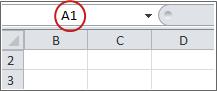
- No separador Base , no grupo Edição , selecione Localizar & Selecionar e, em seguida, selecione Ir Para. Na caixa Referência , escreva A1 e, em seguida, selecione OK.
- Na Caixa de Nome junto à barra de fórmulas, escreva A1 e, em seguida, prima ENTER.
No separador Base , no grupo Células , selecione Formatar.
Siga um dos seguintes procedimentos:
- Em Visibilidade, selecione Ocultar & Mostrar e, em seguida, selecione Mostrar Linhas ou Mostrar Colunas.
- Em Tamanho da Célula, selecione Altura da Linha ou Largura da Coluna e, em seguida, na caixa Altura da Linha ou Largura da Coluna , escreva o valor que pretende utilizar para a altura da linha ou largura da coluna.