
Para facilitar a criação e edição de fórmulas e minimizar erros de escrita e sintaxe, utilize a Conclusão Automática de Fórmulas. Depois de escrever um = (sinal de igual) e letras iniciais ou um acionador de apresentação, o Microsoft Excel apresenta abaixo da célula uma lista pendente dinâmica de funções, nomes e cadeias de texto válidas que correspondem às letras ou ao acionador. Em seguida, pode inserir um item na lista pendente na fórmula com um acionador de inserção.
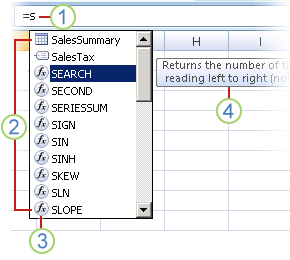
1. Escreva = (sinal de igual) e letras iniciais ou um acionador de visualização para iniciar a Conclusão Automática de Fórmulas.
2. À medida que escreve, é apresentada uma lista deslocável de itens válidos com a correspondência mais próxima realçada.
3. Os ícones representam o tipo de entrada, como uma função ou referência de tabela.
4. As Descrições Detalhadas ajudam-no a fazer a melhor escolha.
Controlar a lista pendente com acionadores de visualização
A tabela seguinte resume como controlar dinamicamente a apresentação de itens na lista pendente Conclusão Automática de Fórmulas.
| Para apresentar | Escreva isto |
|---|---|
| Nomes de funções definidas pelo utilizador e do Excel | Uma letra ou letras iniciais em qualquer lugar onde uma função possa ser introduzida. Exemplo: Su |
| Argumentos de função | (Sem acionador de visualização). Escreva o argumento, como um número ou referência de célula, ou utilize um acionador de apresentação, como letras iniciais ou um [ (parêntese reto de abertura). Exemplo: SOMA(5; A2; [ Para cada argumento subsequente, escreva uma vírgula e, em seguida, o argumento ou outro acionador de apresentação. Nota: As seguintes funções têm argumentos com constantes enumeradas que são apresentadas automaticamente na lista pendente: CELL, FV, HLOOKUP, MATCH, PMT, PV, RANK, SUBTOTAL e PROCV. |
| Nomes definidos e nomes de tabelas | Uma letra ou letras iniciais onde esse nome pode ser introduzido. Exemplo: Ann |
| Especificadores de colunas de tabela e especificadores de itens especiais ([#All], [#Data], [#Headers], [#Totals], [#ThisRow]) | Uma ou mais das seguintes opções:
Nota: Se a célula estiver numa tabela, o nome da tabela é opcional. Por exemplo, as seguintes fórmulas seriam as mesmas: =[Vendas]/[Custos] =AnnualSummary[Sales]/AnnualSummary[Costs] |
| Nomes de ligação nas funções de Cubo | " (aspas de abertura) imediatamente após o parêntese de abertura de um nome de função de Cubo. Exemplo: MEMBROCUBO(" Nota: Apenas são listadas as ligações OLAP armazenadas no livro atual. |
| Cadeias de texto de expressões multidimensionais (MDX) em funções de Cubo | Uma ou mais das seguintes opções:
|
Nota
- Em qualquer altura em que estiver a utilizar a Conclusão Automática de Fórmulas, pode escrever o que pretende para concluir a fórmula.
- Pode utilizar a Conclusão Automática de Fórmulas no meio de uma função ou fórmula aninhada existente. O texto existente imediatamente antes do ponto de inserção é utilizado para apresentar valores na lista pendente; o texto existente após o ponto de inserção permanece inalterado.
- Os nomes definidos que cria para constantes enumeradas, como os utilizados na função SUBTOTAL, e as ligações da função Cubo não são apresentados na lista pendente Conclusão Automática, mas ainda pode escrevê-los.
Navegar na lista pendente Conclusão Automática de Fórmulas com teclas
A tabela seguinte resume as chaves que pode utilizar para navegar na lista pendente Conclusão Automática de Fórmulas.
| Para | Prima |
|---|---|
| Mova o ponto de inserção um caráter para a esquerda. | Seta para a Esquerda |
| Mova o ponto de inserção um caráter para a direita. | Seta para a Direita |
| Mover a seleção um item para cima. | Seta para Cima |
| Mover a seleção para baixo um item. | Seta para Baixo |
| Selecione o último item. | End |
| Selecione o primeiro item. | Home |
| Deslocar-se para baixo uma página e selecionar um novo item. | Page Down |
| Deslocar-se uma página para cima e selecionar um novo item. | Page Up |
| Feche a lista pendente. | ESCAPE (ou clique noutra célula) |
| Ative ou desative a Conclusão Automática de Fórmulas. | Alt+Seta para Baixo |
Introduza um item da lista pendente com um acionador de inserção
Importante
À medida que escreve uma fórmula, mesmo depois de utilizar um acionador de inserção, não se esqueça de escrever o parêntese de fecho para uma função, parêntese reto de fecho para uma referência de tabela ou aspas de fecho para uma cadeia de texto MDX.
- Para inserir o item selecionado na fórmula e colocar o ponto de inserção imediatamente a seguir, prima a Tecla de Tabulação ou faça duplo clique no item.
Ativar ou desativar a Conclusão Automática de Fórmulas
Nota
Esta secção não se aplica a Excel na Web.
- Clique emFórmulas de Opções>de Ficheiro>.
- Em Trabalhar com fórmulas, selecione ou desmarque Conclusão Automática de Fórmulas.
Sugestão
Também pode premir Alt+Seta Para Baixo.
Precisa de mais ajuda?
Pode sempre perguntar a um especialista na Comunidade Tecnológica do Excel ou obter suporte nas Comunidades.