
Sugestão
Experimente utilizar a nova função PROCX, uma versão melhorada da função VLOOKUP que funciona em qualquer direção e devolve as combinações exatas por predefinição, o que torna a utilização mais fácil e conveniente do que a sua antecessora.
Utilize a função PROCV quando precisar de encontrar conteúdos numa tabela ou num intervalo por linha. Por exemplo, procure o preço de uma peça de automóvel através do número da peça ou encontre o nome de um funcionário com base no respetivo ID de funcionário.
De uma forma resumida, a função PROCV diz:
=PROCV(O que pretende procurar, onde pretende procurar, o número da coluna no intervalo que contém o valor a devolver, devolver uma combinação Aproximada ou Exata – indicada como 1/VERDADEIRO, ou 0/FALSO).
Sugestão
- O segredo da PROCV é organizar os seus dados para que o valor que procura (Fruto) se encontre à esquerda do valor de retorno (Montante) que pretende encontrar.
- Se for um Microsoft Copilot subscritor, o Copilot pode facilitar ainda mais a inserção e utilização de funções VLookup ou XLookup. Consulte o artigo O Copilot facilita as pesquisas no Excel.
Detalhes técnicos
Utilize a função PROCV para procurar um valor numa tabela.
Sintaxe
VLOOKUP (valor_proc, matriz_tabela, núm_índice_coluna, [intervalo_pesquisa])
Por exemplo:
- =PROCV(A2,A10:C20,2,VERDADEIRO)
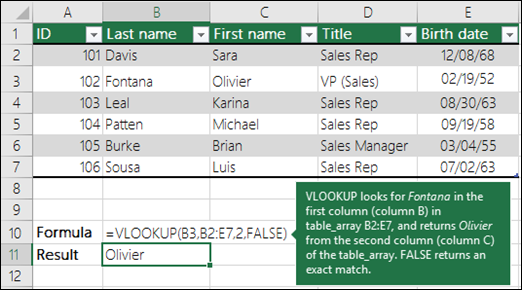
- =PROCV("Rodrigues";B2:E7;2;FALSO)
- =PROCV(A2;'Detalhes do Cliente'! A:F,3,FALSO)
| Nome do argumento | Descrição |
|---|---|
| valor_proc (obrigatório) | O valor que pretende pesquisar. O valor que pretende procurar tem de estar na primeira coluna do intervalo de células que especificar no argumento table_array . Por exemplo, se a matriz-tabela abranger as células B2:D7, o lookup_value tem de estar na coluna B. Lookup_value pode ser um valor ou uma referência a uma célula. |
| matriz_tabela (obrigatório) | O intervalo de células em que a função PROCV irá procurar o lookup_value e o valor devolvido. Pode utilizar um intervalo com nome ou uma tabela e pode utilizar nomes no argumento em vez de referências de célula. A primeira coluna no intervalo de células tem de conter o lookup_value. O intervalo de células também tem de incluir o valor de retorno que pretende encontrar. Saiba como selecionar intervalos numa folha de cálculo. |
| núm_indice_coluna (obrigatório) | O número da coluna (começando com 1 para a coluna mais à esquerda de table_array) que contém o valor devolvido. |
| intervalo_pesquisa(opcional) | Um valor lógico que especifica se pretende que PROCV localize uma correspondência aproximada ou uma correspondência exata:
|
Como começar
Existem quatro informações de que irá precisar para criar a sintaxe da função PROCV:
- O valor que pretende procurar, também designado valor de pesquisa (valor_proc).
- O intervalo onde o valor de pesquisa se encontra. Lembre-se de que o valor de pesquisa deve encontrar-se na primeira coluna no intervalo para que a função PROCV funcione corretamente. Por exemplo, se o seu valor de pesquisa se encontrar na célula C2, o seu intervalo deve começar com C.
- O número da coluna no intervalo que contém o valor devolvido. Por exemplo, se especificar B2:D11 como o intervalo, deverá contar B como a primeira coluna, C como a segunda e assim sucessivamente.
- Opcionalmente, pode especificar VERDADEIRO se pretender uma correspondência aproximada ou FALSO para uma correspondência exata do valor devolvido. Se não especificar nada, o valor predefinido será sempre VERDADEIRO ou uma correspondência aproximada.
Agora experimente colocar tudo o que foi mencionado acima da seguinte forma:
=PROCV(valor de pesquisa, intervalo que contém o valor de pesquisa, o número da coluna no intervalo que contém o valor de retorno, Correspondência aproximada (VERDADEIRO) ou Correspondência exata (FALSO)).
Exemplos
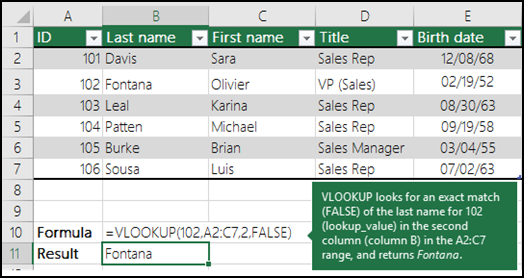
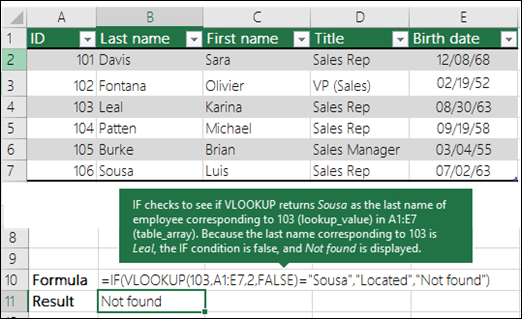
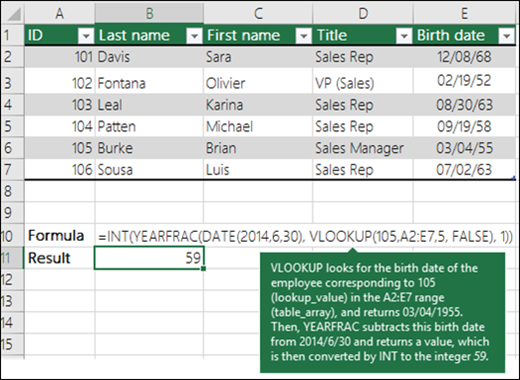
Eis alguns exemplos da função PROCV:
Exemplo 1
Exemplo 2
Exemplo 3
Exemplo 4
Exemplo 5
Problemas Comuns
| Problema | O que correu mal |
|---|---|
| Valor devolvido errado | Se range_lookup for VERDADEIRO ou ficar de fora, a primeira coluna tem de ser ordenada alfabeticamente ou numericamente. Se a primeira coluna não está ordenada, o valor de retorno pode ter um resultado inesperado. Ordene a primeira coluna ou utilize FALSO para obter uma correspondência exata. |
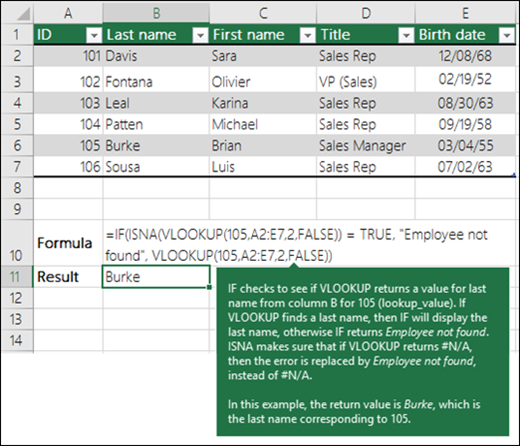
| #N/D na célula |
|
| #REF! na célula | Se col_index_num for maior do que o número de colunas na matriz de tabelas, obterá a #REF! #VALOR! Para obter mais informações sobre como resolver um erro #REF! em PROCV, veja Como corrigir um erro de #REF!. |
| #VALOR! na célula | Se o table_array for inferior a 1, obterá o #VALUE! #VALOR! Para obter mais informações sobre como resolver erros #VALUE! na função PROCV, veja Como corrigir um erro de #VALUE! na função PROCV. |
| #NOME? na célula | O #NAME? normalmente, o valor de erro significa que a fórmula tem aspas em falta. Para procurar o nome de uma pessoa, certifique-se de que utiliza aspas no nome na fórmula. Por exemplo, introduza o nome como "Rodrigues" em =PROCV ("Rodrigues";B2:E7;2;FALSO). Para obter mais informações, consulte Como corrigir um erro #NOME!. |
| Erros de #TRANSPOSIÇÃO! na célula | Este erro específico #SPILL! normalmente significa que a sua fórmula depende da interseção implícita para o valor de pesquisa e utiliza uma coluna inteira como referência. Por exemplo, =PROCV( A:A;A:C;2;FALSO). Pode resolver o problema ao ancorar a referência de procura com o operador @ da mesma forma: =PROCV(@A:A,A:C,2,FALSO). Em alternativa, pode utilizar o método PROCV tradicional e fazer referência a uma única célula em vez de uma coluna inteira: =PROCV(A2,A:C,2,FALSO). |
Práticas recomendadas
| Faça o seguinte | Por que motivo |
|---|---|
| Utilizar referências absolutas para range_lookup | A utilização de referências absolutas permite-lhe preencher uma fórmula de forma a pesquisar sempre dentro do mesmo intervalo de pesquisa exato. Saiba como utilizar referências de célula absolutas. |
| Não armazene valores de números ou datas como texto. | Ao procurar valores de número ou data, certifique-se de que os dados na primeira coluna de table_array não são armazenados como valores de texto. Caso contrário, o PROCV poderá devolver um valor incorreto ou inesperado. |
| Ordene a primeira coluna | Ordene a primeira coluna do table_array antes de utilizar a função PROCV quando range_lookup for VERDADEIRO. |
| Utilizar carateres universais | Se range_lookup for FALSO e lookup_value for texto, pode utilizar os carateres universais ( o ponto de interrogação (?) e o asterisco (*)) no lookup_value. Um ponto de interrogação corresponde a qualquer caráter individual. Um asterisco corresponde a qualquer sequência de carateres. Se pretender localizar um ponto de interrogação ou asterisco verdadeiro, escreva um til (~) à frente do caráter. Por exemplo, =PROCV("Fontan?",B2:E7,2,FALSO) irá procurar todas as instâncias de Fontana com uma última letra que pode variar. |
| Certifique-se de que os seus dados não contêm carateres inválidos. | Ao procurar valores de texto na primeira coluna, certifique-se de que os dados na primeira coluna não têm espaços à esquerda, espaços à direita, utilização inconsistente de aspas direitas ( ' ou " ) e curvas ( ' ou ") ou carateres não imprimíveis. Nestes casos, o PROCV pode apresentar um valor inesperado. Para obter resultados precisos, tente utilizar a função LIMPARB ou a função COMPACTAR para remover os espaços à direita após os valores de tabela numa célula. |
Precisa de mais ajuda?
Pode sempre perguntar a um especialista na Comunidade Tecnológica do Excel ou obter suporte nas Comunidades.