Quando quiser obter dados de uma célula noutro livro, considere uma ligação de livro. Uma ligação de livro funciona como um ponteiro que lhe permite fazer referência ao conteúdo da célula, seja apenas para o ver numa nova localização ou para utilizá-lo numa fórmula. As ligações a livros são mais rápidas e fáceis de configurar do que as ligações de dados normais, mas apenas funcionam entre livros - não são suportadas outras origens de dados.
Importante
- Ambos os livros têm de ser guardados numa localização online que possa alcançar com a sua conta do Microsoft 365.
- As ligações de livros são consideradas potencialmente inseguras e têm de ser o livro fidedigno quando abre um livro de fórmulas. Quando abrir um livro de fórmulas, clique em Confiar em Ligações do Livro na Barra de Mensagens para permitir que as ligações do livro funcionem. Caso contrário, o Excel mantém os valores mais recentes e desativa a atualização das ligações com valores do livro de dados.
Ligação Criar um livro
Abra ambos os livros numa janela do browser.
No livro que contém os dados que pretende utilizar (o livro de dados, também designado livro de origem), clique com o botão direito do rato na célula à qual pretende ligar e, em seguida, selecione Copiar.
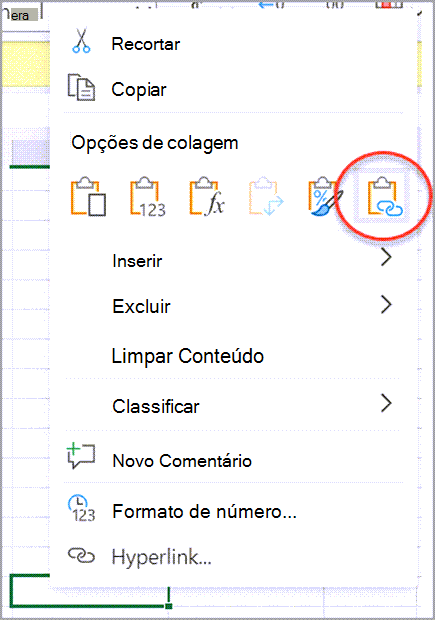
No livro em que pretende colocar a ligação (o livro de fórmulas, também denominado livro de destino), clique com o botão direito do rato na célula onde pretende colocar a ligação e, em seguida, selecione Colar Ligação. Também pode clicar na célula onde pretende a ligação e, em seguida, selecionar Área>de Transferência>Base Colar>Colar Ligação .
Gerir ligações num livro
Utilize o painel Gerir Ligações para atualizar ligações, ativar ou desativar a atualização automática, abrir livros de dados e interromper ligações. Quando abrir pela primeira vez um livro que contenha ligações, a Barra de Mensagens apresenta um comando Gerir Ligações do Livro ; pode clicar para abrir o painel Ligações do Livro e também pode abri-lo em qualquer altura utilizando o friso.
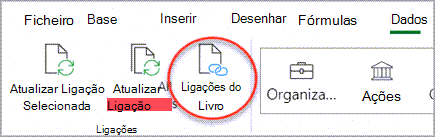
> Selecione Ligações do Livro de Ligações > de Dados para abrir o painel Ligações do Livro.
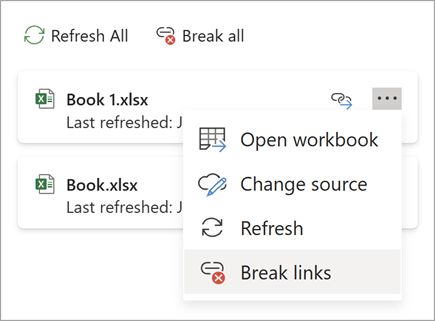
No painel Ligações do Livro, pode:
Definições das ligações do livro – Definição de fidedignidade: - Selecione Configurações no painel Links da pasta de trabalho Alterne as links Sempre confiar na pasta de trabalho para configurar a confiança para a pasta de trabalho.
Confiar no livro para as ligações é um pré-requisito para atualizar os dados das ligações.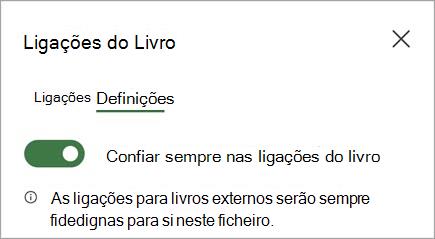
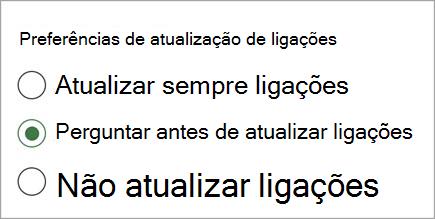
Definir preferências de ligações de livros: - Atualizar sempre ligações: atualiza automaticamente todas as ligações quando o livro é aberto.
- Perguntar antes de atualizar ligações: pede ou não ao utilizador para atualizar quando o livro é aberto.
- Não atualizar links: não atualiza ao abrir e não pergunta ao usuário. Terá de utilizar o botão Atualizar no painel de ligações do Livro para atualizar manualmente.
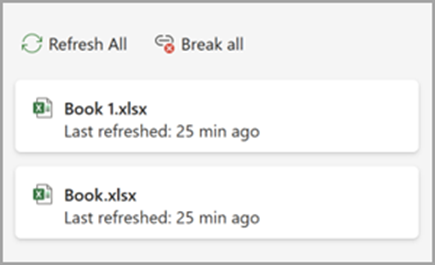
Atualize todas as ligações uma vez: - Selecione Atualizar Tudo na parte superior, na guia Links .
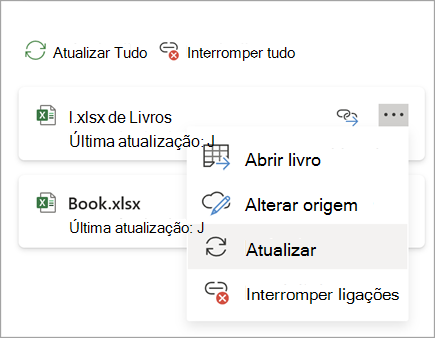
Atualize apenas as ligações de um livro de dados: - Selecione o livro de dados com ligações que pretende atualizar e, em seguida, selecione Atualizar comando que aparece.
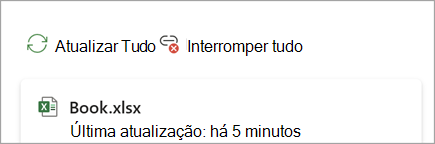
Quebre todas as ligações do livro: - Selecione Quebrar tudo na parte superior do painel Vínculos.
Quebre os links de uma fonte: - Selecione Mais Opções junto ao livro de dados com ligações que pretende romper e, em seguida, selecione Interromper ligações.
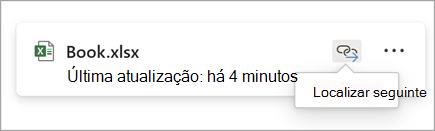
Localize a célula seguinte que tem uma ligação para um livro de dados específico: - Selecione Localizar junto ao livro de dados com as ligações que pretende localizar.