
Sugestão
Saiba mais sobre Microsoft Forms ou comece imediatamente a criar um inquérito, questionário ou votação. Pretende ter ferramentas de imagem corporativa mais avançadas, tipos de perguntas e análises de dados? Experimente Dynamics 365 Customer Voice.
Pode adicionar lógica de subdivisão a um inquérito ou questionário para que este se altere de acordo com as respostas a perguntas específicas. Num inquérito ou questionário com subdivisões, as perguntas só aparecem se forem relevantes para o inquirido. Se as perguntas não forem aplicáveis, o inquirido será redirecionado para um conjunto diferente de perguntas ou irá ignorar por completo um conjunto de perguntas.
Adicionar lógica de subdivisão ao seu formulário
Antes de começar, é aconselhável certificar-se de que todas as perguntas foram criadas. Quando estiver pronto para adicionar a ramificação, siga os seguintes passos:
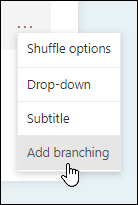
Aceda à pergunta na qual quer adicionar uma subdivisão. Selecione Mais definições para a pergunta,
 e, em seguida, selecione Adicionar ramificação.
Nota
Se adicionar secções ao seu formulário, também pode adicionar subdivisões a uma secção. Na secção que pretende ramificar, selecione Mais definições para o
da secção e, em seguida, selecione Adicionar ramificação.Na página Opções de subdivisão, selecione a lista pendente junto à pergunta que pretende subdividir.
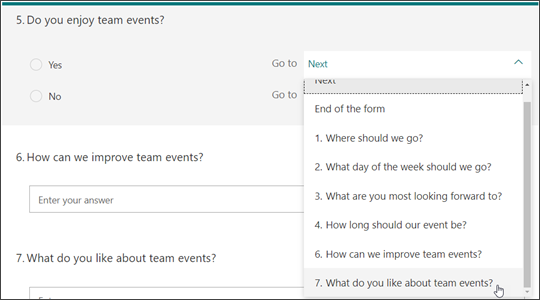
Selecione a pergunta para a qual pretende efetuar a subdivisão. Neste exemplo, se um participante responder Sim à pergunta #5, você o direcionará para a próxima pergunta . No entanto, se o entrevistado responder Não à pergunta #5, você faria com que ele passasse para a pergunta #7.

Nota
- Apenas é possível efetuar uma subdivisão para um pergunta consecutiva e não para uma anterior. Por exemplo, se tiver sete perguntas no seu formulário e quiser adicionar uma subdivisão à pergunta 4, esta apenas pode direcionar para as perguntas 5, 6 e 7, ou para o fim do formulário. No mesmo exemplo, a pergunta 5 apenas pode direcionar para as perguntas 6 e 7, ou para o fim do formulário.
- Se tentar efetuar uma subdivisão para uma pergunta anterior, como direcionar a pergunta 4 para a pergunta 2, a experiência do seu inquirido será comprometida, ao ignorar as perguntas 5 a 7, levando-o diretamente para o fim do formulário com o botão Submeter. Para evitar esta situação, apenas efetue uma subdivisão para uma pergunta consecutiva.
Para inserir subdivisões adicionais no seu inquérito ou questionário, repita os passos 2 e 3. Se quiser que uma pergunta específica seja definida como a última no inquérito ou questionário, selecione a lista pendente ao lado dessa pergunta e, em seguida, selecione Fim do formulário.
Se pretender repor completamente o seu formulário e remover as subdivisões, selecione o e, em seguida, selecione Repor.

Feedback para Microsoft Forms
Queremos saber a sua opinião! Para enviar feedback sobre Microsoft Forms, vá para o canto superior direito do seu formulário e selecione Mais configurações de formulário> Mais opçõesFeedback.