
Sugestão
Saiba mais sobre Microsoft Forms ou comece imediatamente a criar um inquérito, questionário ou votação. Pretende ter ferramentas de imagem corporativa mais avançadas, tipos de perguntas e análises de dados? Experimente Dynamics 365 Customer Voice.
No Microsoft Teams, configure facilmente um separador Formulários , crie um novo formulário para recolher respostas, adicione um formulário existente para recolher respostas ou mostrar os resultados do inquérito, colabore com a sua equipa num formulário, crie notificações para o seu formulário ou realize um inquérito rápido apenas para a sua equipa.
Trabalhar com os membros da sua equipa para criar e editar um formulário
No Microsoft Teams, pode adicionar um separador Formulários para poder criar um novo formulário ou adicionar um existente que toda a equipa possa editar.
Adicionar a aplicação Forms para criar um novo separador de formulário
No lado esquerdo do Teams, selecione Aplicações. No campo Procurar aplicações e muito mais , introduza Formulários e, em seguida, prima Enter no seu teclado.
Se já tiver o Forms instalado como uma aplicação no Teams, avance para o passo 3.
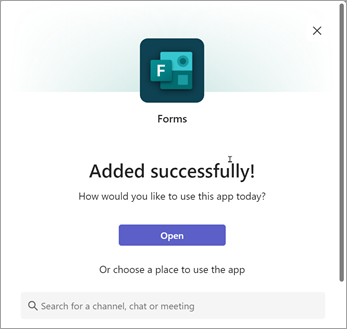
Junto a Formulários, selecione Adicionar. Será apresentado um ecrã de confirmação. A partir daqui, selecione o nome do canal ao qual pretende adicionar o Forms ou, se não estiver listado, utilize o campo Procurar um canal, chat ou reunião para introduzir o nome do canal.
No Teams, aceda ao canal que pretende e clique em Adicionar um separador
 .
.Em Separadores para a sua equipa, selecione Formulários.
Na página de configuração do separador Formulários que é aberta, selecione Criar um formulário partilhado que a sua equipa possa editar e, em seguida, forneça um nome para o seu novo formulário.
A opção publicar no canal sobre este separador é selecionada automaticamente para que possa partilhar imediatamente o seu novo formulário com a sua equipa. Se não quiser partilhá-lo imediatamente, desmarque esta caixa.
Selecione Guardar.
Está agora pronto para trabalhar com a sua equipa na criação deste formulário.
Nota
A definição do Forms "Permitir que os inquiridos editem as suas respostas" não está disponível para formulários criados através do Teams. Pode ativar esta opção ao criar um formulário de grupo.
Clique para seguir a ligação para Formulários Web
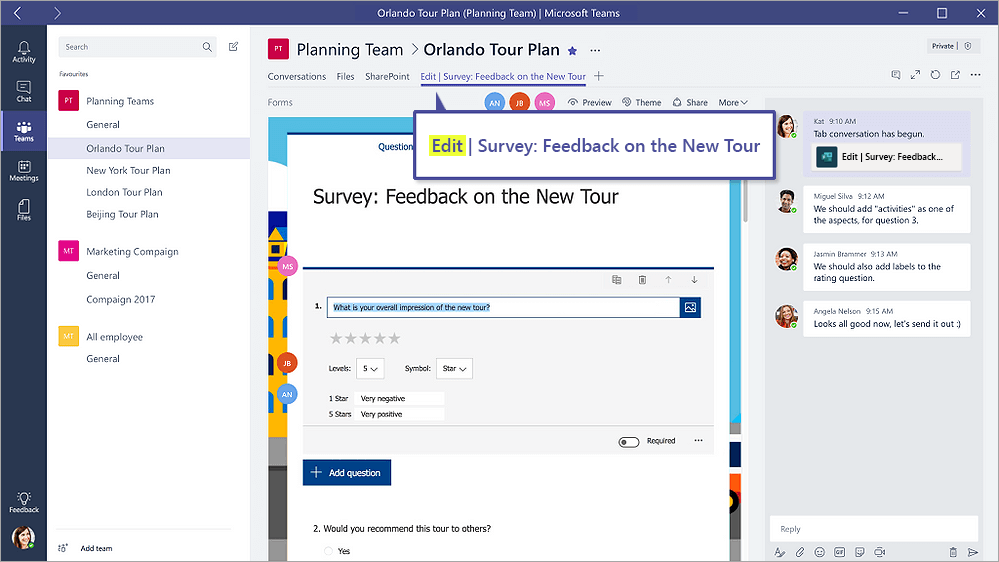
Cada separador de formulário terá um estado de ação à frente do título do formulário. No exemplo seguinte, este inquérito está em processo de criação, pelo que Editar está à frente do título do formulário: Editar | Inquérito: Feedback sobre a nova tour.
Adicione um formulário existente para recolher respostas, mostrar os resultados do inquérito ou colaborar com a sua equipa
- No Teams, aceda ao canal que pretende e selecione Adicionar um separador .
- Em Separadores para a sua equipa, selecione Formulários.
- Na página de configuração da guia Formulários que é aberta, escolha Adicionar um formulário existente.
- No campo Procurar , escreva o nome do formulário que pretende adicionar ou selecione a partir da lista abaixo do campo.
- Na lista pendente abaixo de Adicionar um formulário existente, selecione se pretende Recolher respostas, Mostrar resultados ou Colaborar.
- A opção publicar no canal sobre este separador é selecionada automaticamente para que possa partilhar imediatamente o seu novo formulário com a sua equipa. Se não quiser partilhá-lo imediatamente, desmarque esta caixa.
- Selecione Guardar.
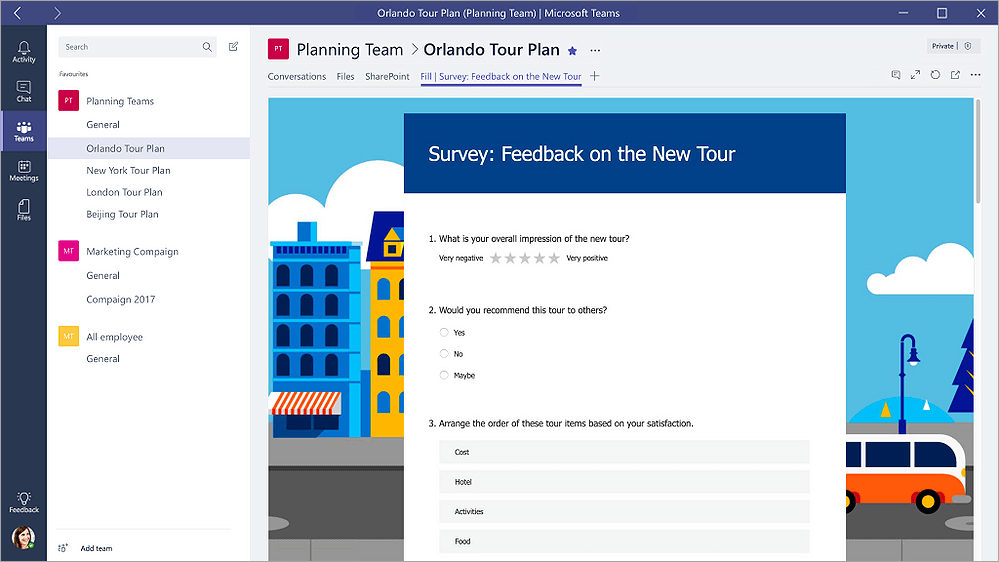
Se selecionar Recolher respostas, o formulário estará no modo "Preenchimento", pelo que verá Preencher à frente do título para que saiba que está no processo de recolha de respostas da sua equipa. Exemplo: Fill | Inquérito: Feedback sobre a nova tour.
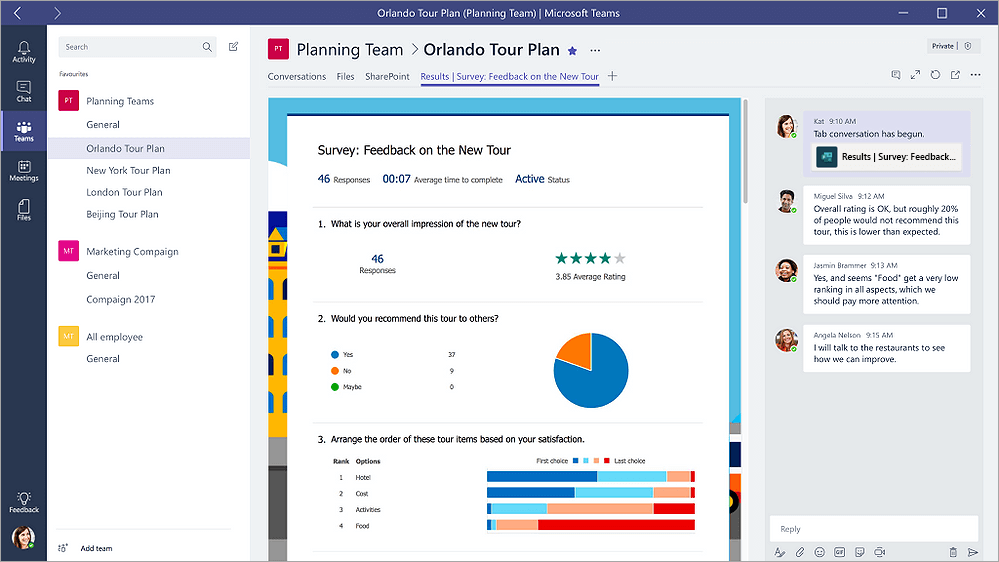
Se selecionar Mostrar Resultados, está a partilhar os resultados de um formulário com a sua equipa e o formulário estará no modo "Resultados". Verá os Resultados à frente do título para saber que as respostas foram recolhidas e está agora a partilhar esses resultados com a sua equipa. Exemplo: Resultados | Inquérito: Feedback sobre a nova tour.
Se selecionar Colaborar, você e a sua equipa podem editar um formulário existente. Irá ver Editar à frente do título para informar que o formulário está aberto para edição. Exemplo: Edit | Inquérito: Feedback sobre a nova tour.
Iniciar uma conversa com a sua equipa sobre um formulário
Agora que criou um novo formulário ou adicionou um existente, qualquer pessoa na sua equipa pode contribuir para o seu formulário. É fácil iniciar conversações sobre este assunto ao clicar no ícone de conversação no canto superior direito do Teams.

Abre-se uma janela de conversação à direita do separador do formulário. Saiba mais sobre como utilizar o separador Conversação no Microsoft Teams.
Configurar notificações sobre o seu formulário
O conector Microsoft Forms pode ajudá-lo a manter a sua equipa atualizada relativamente às respostas dos seus formulários. Basta dizer ao conector em que formulários pretende subscrever e o canal será notificado com um resumo das respostas todos os dias.
- Ao lado do canal para o qual você deseja configurar uma notificação sobre seu formulário, clique em Mais opções
 >Mais opções Conectores.
 - À direita do ícone do Forms , clique no botão Configurar .
- Em Escolha o formulário para o qual deseja receber notificações, clique no menu suspenso e selecione um formulário. Receberá uma atualização diária das respostas ao formulário selecionado.
Saiba mais sobre as notificações no Microsoft Teams.
Realizar um inquérito na sua equipa
Utilize a aplicação Poll no Teams para recolher feedback construtivo sobre as perguntas, ao criar um inquérito em tempo real a partir de uma conversa ou canal no Teams.
Saiba mais em Criar uma votação no Microsoft Teams.
Feedback para Microsoft Forms
Queremos saber a sua opinião! Para enviar feedback sobre Microsoft Forms, vá para o canto superior direito do seu formulário e selecione Mais configurações de formulário> Mais opçõesFeedback.
Consulte Também
Adicionar um inquérito ao um canal, chat ou reunião do Teams