
Existem duas formas de obter o Microsoft 365 no seu telemóvel ou tablet Android:
Pode instalar a aplicação móvel Microsoft 365 Copilot que combina Word, Excel e PowerPoint numa única aplicação e apresenta novas funcionalidades centradas em dispositivos móveis para ver, editar e partilhar ficheiros sem a necessidade de alternar entre múltiplas aplicações. Saiba mais.

Em alternativa, pode instalar aplicações do Microsoft 365 individualmente:
Nota
- Se estiver a utilizar Office 365 operado pela 21Vianet, certifique-se de que transfere as aplicações Office para Android a partir da Loja Android local.
- Quer configurar o seu e-mail do Microsoft 365? Consulte Set up email on an Apple device with Office 365 operated by 21Vianet (Configurar o e-mail num dispositivo Apple com o Office 365 operado pela 21Vianet).




Nota
Está a utilizar um Chromebook? Pode instalar aplicações do Microsoft 365 para Android no seu Chromebook se tiver a Google Play Store ou utilizar Microsoft365.com se tiver a Google Web Store.
Utilize a aplicação móvel Microsoft 365 Copilot para trabalhar em qualquer lugar, basta iniciar sessão com uma Conta Microsoft gratuita ou uma conta escolar ou profissional do Microsoft 365. Com uma subscrição elegível do Microsoft 365, terá acesso às funcionalidades adicionais da aplicação.
Configurar as aplicações do Office pela primeira vez:

Abra uma aplicação do Office como o Excel.
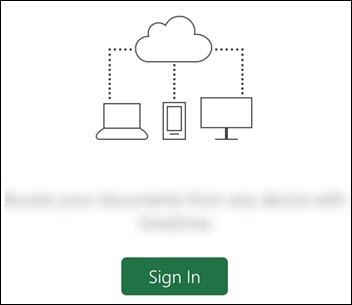
Inicie sessão com a sua conta Microsoft ou com a conta escolar ou profissional do Microsoft 365.
Nota
Se utilizar Office 365 operado pela 21Vianet, introduza o seu endereço de e-mail e palavra-passe associados à sua subscrição do Microsoft 365 operado pela 21Vianet e inicie sessão.
Se iniciar sessão com uma conta Microsoft associada ao Office 2016 ou Office 2019, poderá ter a opção de atualizar para o Microsoft 365.
Nota
Se não tiver uma conta Microsoft, pode criar uma gratuitamente.
Siga as instruções para comprar um plano ou selecione Talvez mais tarde se quiser utilizar as aplicações sem uma subscrição.
Tenha em atenção que obtém funcionalidades adicionais se utilizar uma subscrição do Microsoft 365.
Se tiver outras aplicações do Office instaladas no seu dispositivo Android, a sua conta e os ficheiros do OneDrive serão adicionados automaticamente.
Para adicionar outra conta, toque em Abrir (ou Abrir outros documentos se estiver num tablet) >Adicionar um local.
Se estiver a utilizar o OneNote, toque em Contas de Definições>.
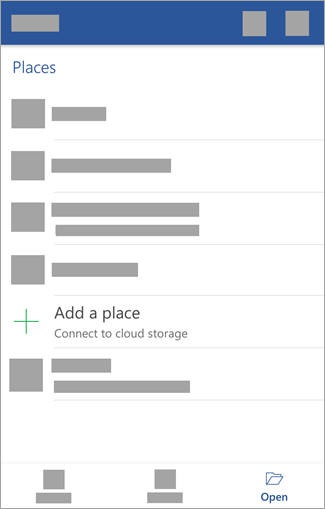
Selecione o serviço na nuvem que pretende adicionar, como o OneDrive para empresas ou o Dropbox.
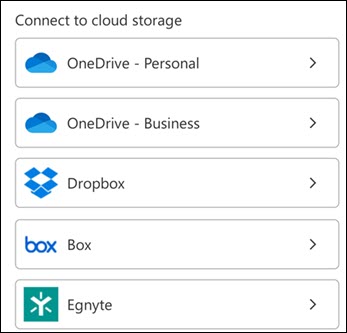
Introduza o endereço de e-mail e a palavra-passe que utiliza para iniciar sessão nesse serviço.
Já está!

Precisa de ajuda para instalar e configurar aplicações do Microsoft 365 no Android?
Obter ajuda com a aplicação móvel Microsoft 365 Copilot
Para saber como utilizar a aplicação móvel Microsoft 365 Copilot, consulte Microsoft 365 Copilot aplicação móvel.
Obter ajuda para o Word, Excel, PowerPoint ou OneNote no seu Android
A partir da aplicação Word, Excel ou PowerPoint: Abra ou crie um documento>, abra o menu > lateral Ícone> definições Enviar Feedback ou Ajuda e Suporte Online.
A partir da aplicação OneNote, toque em Definições > do OneNoteAjuda.
Em alternativa, selecione uma ligação na tabela abaixo.
Aplicação Conteúdo de Ajuda para Android 
 Excel
Excel PowerPoint
 OneNote
Como devo proceder para abrir um documento na aplicação móvel Microsoft 365 Copilot?
Toque no serviço no qual pretende ver os seus ficheiros. Por exemplo, para ver Word, Excel ou documentos do PowerPoint, toque em:
- Abrir>OneDrive -Pessoal onde armazena documentos pessoais
- Abrir>OneDrive –<o nome> da sua empresa onde armazena os seus documentos escolares ou profissionais
Verá a lista de ficheiros que guardou no OneDrive ou no OneDrive para trabalho ou escola. Os tipos de ficheiro que vê são específicos à aplicação onde os abriu. Por exemplo, se abriu a aplicação Word, só verá Word documentos. Se abriu a aplicação Excel, verá folhas de cálculo do Excel.
Para ver os blocos de notas do OneNote que guardou no OneDrive ou no OneDrive para trabalho ou escola, toque em + Abrir Existente.
Nota
Para utilizar as funcionalidades adicionais nas aplicações do Microsoft 365, tem de iniciar sessão com a conta Microsoft ou conta escolar ou profissional associada à sua subscrição elegível do Microsoft 365. Para obter uma lista de planos elegíveis, consulte O que pode fazer na aplicação Microsoft 365 Copilot em dispositivos móveis com uma subscrição do Microsoft 365.
Verificar requisitos de sistema
Veja aqui os requisitos de sistema mais recentes para a aplicação móvel Microsoft 365 Copilot.
A disponibilidade das aplicações varia consoante o país/região, por isso , descubra o que está disponível no seu país/região.