No Word, Excel e PowerPoint para dispositivos móveis, pode adicionar uma tabela e escolher a partir de uma galeria de modelos de tabela pré-formatados e, em seguida, adicionar ou eliminar colunas e linhas conforme necessário. Veja como.
Adicionar uma tabela
No seu tablet Android, no seu ficheiro do Office, toque no local onde pretende inserir a tabela e, em seguida, toque em Inserir>Tabela.
No seu telemóvel Android, no seu ficheiro do Office, toque no local onde pretende inserir a tabela, toque no  e, em seguida , toque em>Inserir>Tabela Base.
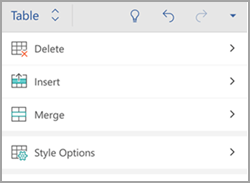
O separador Tabela é apresentado conforme mostrado:
- No seu tablet Android

- No seu telemóvel Android
Converter um intervalo numa tabela
No seu tablet Android, no seu ficheiro do Office, toque numa célula no intervalo que pretende converter numa tabela e, em seguida, toque em Inserir>Tabela.
No seu telemóvel Android, no seu ficheiro do Office, toque numa célula no intervalo que pretende converter numa tabela, toque no ícone Editar e, em seguida, toque> emInserir>Tabela Inicial.
O separador Tabela é apresentado conforme mostrado:
- No seu tablet Android
- No seu telemóvel Android
Adicionar colunas e linhas
- No seu ficheiro do Office, toque dentro da tabela e, em seguida, no separador Tabela , toque em Inserir.
- Selecione uma opção no menu. Pode adicionar linhas acima da linha na qual o cursor está localizado, linhas abaixo, colunas à esquerda e colunas à direita.

Eliminar colunas e linhas
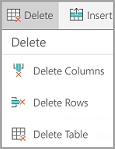
- No seu ficheiro do Office, toque dentro da coluna ou linha que pretende eliminar e, em seguida, no separador Tabela , toque em Eliminar.
- Selecione uma opção no menu. Pode eliminar linhas, colunas ou toda a tabela.
Trabalhar com toda a tabela ou uma linha, coluna ou célula específica
- Para cortar, copiar, colar ou limpar os conteúdos de uma célula específica, faça duplo toque na célula e, em seguida, selecione a partir das opções na barra de comandos.
- Para cortar, copiar, colar, limpar ou eliminar a tabela inteira, toque no bloco de seleção no canto superior esquerdo da tabela e, em seguida, toque numa opção na barra de comandos.
- Para cortar, copiar, colar, limpar ou eliminar uma única linha, toque no bloco de seleção no lado esquerdo da linha e, em seguida, toque numa opção na barra de comandos.
- Para cortar, copiar, colar, limpar ou eliminar uma coluna, toque no bloco de seleção na parte superior da coluna e, em seguida, toque numa opção na barra de comandos.
- Para adicionar rapidamente uma coluna ou linha, toque no bloco de seleção na parte superior da coluna ou no lado esquerdo da linha e, em seguida, toque no sinal de adição.

Adicionar uma tabela
No seu iPad, no seu ficheiro do Office, toque no local onde pretende inserir a tabela e, em seguida, toque em Inserir>Tabela.
No seu iPhone, no seu ficheiro do Office, toque no local onde pretende inserir a tabela, toque no ícone Editar e, em seguida , toque em>Inserir>Tabela Base.
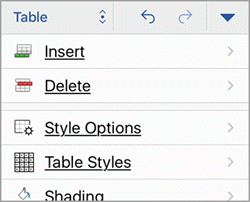
O separador Tabela é apresentado conforme mostrado:
- No seu iPad

- No seu iPhone
Converter um intervalo numa tabela
No seu iPad, no seu ficheiro do Office, toque numa célula no intervalo que pretende converter numa tabela e, em seguida, toque em Inserir>Tabela.
No seu iPhone, no seu ficheiro do Office, toque numa célula no intervalo que pretende converter numa tabela, toque no ícone Editar e, em seguida, toque> emInserir>Tabela Inicial.
O separador Tabela é apresentado conforme mostrado:
- No seu iPad
- No seu iPhone
Adicionar colunas ou linhas
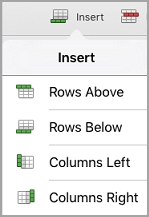
- No seu ficheiro do Office, toque dentro da tabela e, em seguida, no separador Tabela , toque em Inserir.
- Selecione uma opção no menu. Pode adicionar linhas acima da linha na qual o cursor está localizado, linhas abaixo, colunas à esquerda e colunas à direita.
Eliminar colunas ou linhas
- No seu ficheiro do Office, toque dentro da coluna ou linha que pretende eliminar e, em seguida, no separador Tabela , toque em Eliminar.
- Selecione uma opção no menu. Pode eliminar linhas, colunas ou toda a tabela.

Trabalhar com toda a tabela ou uma linha, coluna ou célula específica
- Para cortar, copiar, colar, limpar ou eliminar toda a tabela, toque na seta no canto superior esquerdo da tabela e, em seguida, selecione uma das opções na barra de comandos.
- Para cortar, copiar, colar, limpar ou eliminar os conteúdos de uma célula específica, faça duplo toque na célula e, em seguida, selecione a partir das opções na barra de comandos.

Adicionar uma tabela
No seu tablet Windows, no seu ficheiro do Office, toque no local onde pretende inserir a tabela e, em seguida, toque em Inserir>Tabela.
No seu telemóvel Windows, no seu ficheiro do Office, toque no local onde pretende inserir a tabela, toque em Mais e, em seguida, toque> emInserir>Tabela Principal.
O separador Tabela é apresentado conforme mostrado:
- No seu tablet Windows

- No seu telemóvel Windows

Adicionar colunas e linhas
- No seu ficheiro do Office, toque dentro da tabela e, em seguida, no separador Tabela , toque em Inserir.
- Selecione uma opção no menu. Pode adicionar linhas acima da linha na qual o cursor está localizado, linhas abaixo, colunas à esquerda e colunas à direita.

Eliminar colunas e linhas
- No seu ficheiro do Office, toque dentro da coluna ou linha que pretende eliminar e, em seguida, no separador Tabela , toque em Eliminar.
- Selecione uma opção no menu. Pode eliminar linhas, colunas ou toda a tabela.

Adicionar texto alternativo
Pode utilizar a opção Texto Alternativo para adicionar texto alternativo à sua tabela.
- No seu ficheiro do Office, toque dentro de uma coluna ou toque no bloco de seleção no canto superior esquerdo da tabela para selecionar toda a tabela.
- No seu tablet Windows, no separador Tabela , toque no ícone Tamanho da Célula e, em seguida, selecione Texto Alternativo. No seu telemóvel Windows, basta tocar em Texto Alternativo.
- Introduza um título e uma descrição da sua tabela.

Trabalhar com toda a tabela ou uma linha, coluna ou célula específica
- Para cortar, copiar, colar, limpar ou eliminar a tabela inteira, toque no bloco selecionar no canto superior esquerdo da tabela e, em seguida, toque numa opção na barra de comandos.
- Para cortar, copiar, colar, limpar ou eliminar uma única linha, toque no bloco de seleção no lado esquerdo da linha e, em seguida, toque numa opção na barra de comandos.
- Para cortar, copiar, colar, limpar ou eliminar uma coluna, toque no bloco de seleção na parte superior da coluna e, em seguida, toque numa opção na barra de comandos.
- Para cortar, copiar, colar ou limpar os conteúdos de uma célula específica, faça duplo toque na célula e, em seguida, selecione a partir das opções na barra de comandos.
- Para adicionar rapidamente uma coluna ou linha, toque no bloco de seleção na parte superior da coluna ou no lado esquerdo da linha e, em seguida, toque no sinal de adição.

