
Os programas do Microsoft Office apresentam os últimos documentos abertos nesse programa, de modo a poder utilizar essas ligações para aceder aos ficheiros rapidamente. Esta funcionalidade está ativada por predefinição, mas pode desativá-la, ativá-la novamente, apagar ou ajustar o número de ficheiros apresentados. Para desativar a afixação ou favoritos, defina o número de ficheiros como zero.
Nota
- Se esta funcionalidade tiver sido desativada e posteriormente ativada outra vez, apenas os ficheiros que abrir e guardar após a sua ativação serão listados.
- Se fechar um ficheiro e, em seguida, movê-lo para outra localização, como utilizar o Explorador do Windows, a ligação para esse ficheiro na lista recente onde o criou já não funciona. Tem de escolher a localização a partir de Abrir Ficheiro> e navegar para o ficheiro para o abrir. Depois de abrir o ficheiro na nova localização, essa ligação é adicionada à lista. Para obter mais informações sobre como abrir um ficheiro desta forma, consulte: Abrir ficheiros a partir do menu Ficheiro.
"Afixar" no Microsoft 365
Nas versões recentes do Microsoft 365, a afixação está a ser desempendida em favor dos Favoritos. A diferença é que agora adiciona ou remove ficheiros de uma lista separada que é mais fácil de encontrar os seus ficheiros favoritos ou "afixados". A lista Recentes é uma lista automática onde os ficheiros podem deslocar-se à medida que são adicionados novos, mas a lista Favoritos é uma lista persistente ou organizada pelo utilizador. Os seus ficheiros estão na lista Favoritos até os remover explicitamente. Verá listas Recentes e Favoritos na janela de abertura do ficheiro.
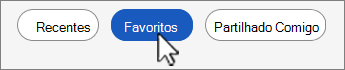
Para adicionar um ficheiro aos Favoritos
- No separador Ficheiro , selecione Abrir para ver a lista Recentes .
- Clique com o botão direito do rato em qualquer nome de ficheiro e selecione Adicionar aos Favoritos.
Continuará a ver o ficheiro na sua lista Recentes , mas pode abrir rapidamente o ficheiro a qualquer momento a partir da lista Favoritos .
Para remover um ficheiro dos Favoritos
- No separador Ficheiro, selecione Abrir e selecione Favoritos na parte superior da lista.
- Clique com o botão direito do rato no nome do ficheiro para remover e selecione Remover dos Favoritos.
Continuará a ver o ficheiro na lista Recentes.
Atenção
Se clicar com o botão direito do rato e selecionar Remover da Lista num ficheiro em Recentes ou Favoritos, este remove-o de ambos os locais.
Afixar um ficheiro à lista de ficheiros utilizados recentemente em versões anteriores
- No separador Ficheiro , selecione Abrir para ver uma lista dos ficheiros utilizados recentemente.
- Paire o rato sobre o ficheiro que pretende afixar e selecione Afixar este item à lista
 (na extremidade direita da listagem de ficheiros).
Quando um ficheiro é afixado à lista, o ícone de afixação tem o seguinte aspeto: Botão Afixar .
.
Sugestão
Selecione o botão afixar novamente para remover o ficheiro.
Os ficheiros afixados à lista são apresentados por ordem cronológica, com os ficheiros utilizados mais recentemente no início.
Remover um ficheiro individual da lista de ficheiros utilizados recentemente
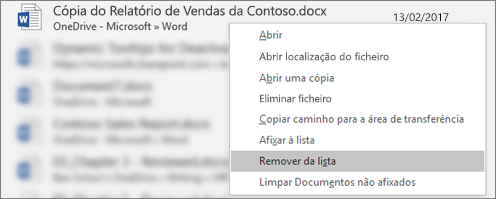
Se existirem ficheiros que pretenda remover da sua lista de ficheiros utilizados recentemente, clique com o botão direito do rato e selecione Remover da lista.
Atenção
Certifique-se de que seleciona Remover da Lista e não Eliminar ficheiro , a menos que pretenda remover o ficheiro de todo o sistema.
Alterar o número de ficheiros que aparecem na lista de ficheiros utilizados recentemente
- No separador Ficheiro , selecione Opções e selecione Avançadas.
- Na caixa por Mostrar este número de Documentos Recentes em Apresentar, escreva o número de ficheiros que pretende apresentar.
Sugestão
Para não ver ficheiros na lista de ficheiros utilizados recentemente, defina Mostrar este número de Documentos Recentes como zero.
Limpar ficheiros removidos da lista de ficheiros recentemente utilizados
- No separador Ficheiro , selecione Abrir.
- Clique com o botão direito do rato num ficheiro na lista e, em seguida, selecione Limpar Documentos Removidos.
- Selecione Sim para limpar a lista.
O que acontece se aparecerem ficheiros antigos ou inesperados na minha lista de ficheiros utilizados recentemente?
A lista de ficheiros utilizados recentemente é sincronizada com a sua Conta Microsoft. Isto é útil porque significa que, se iniciar sessão em múltiplos dispositivos (computador e portátil, por exemplo), terá os mesmos ficheiros indicados em ambos os locais para facilitar o acesso.
Se tiver um computador mais antigo que não é ligado há algum tempo, este poderá sincronizar informações quando ficar online e é possível que alguns dos documentos na lista antiga apareçam na lista atual de ficheiros utilizados recentemente.
Outra forma de isto acontecer é se outra pessoa, como um membro da família, utilizar o seu computador. Se essa pessoa iniciar sessão em seu nome, os documentos em que esta trabalhar aparecem na sua lista de ficheiros utilizados recentemente.
A melhor forma de remover estes ficheiros inesperados é seguir o procedimento acima, em "Remover um ficheiro individual da lista de ficheiros utilizados recentemente". Clique com o botão direito do rato nos ficheiros inesperados e selecione Remover da lista.