
Pode alterar o aspeto de uma forma ou caixa de texto alterando o preenchimento ou adicionando-lhe efeitos, tais como sombras, brilhos, reflexos, contornos suaves, bisels e rotações tridimensionais (3D).
Um preenchimento é uma cor, padrão, textura, imagem ou gradação aplicada ao interior de uma forma. Uma gradação é uma progressão gradual de cores e tons, normalmente de uma cor para outra ou de um tom para outro tom da mesma cor.

A alteração da cor de preenchimento de uma forma afeta apenas o interior ou a frente da forma. Se adicionar um efeito a uma forma, tal como uma sombra e pretender uma cor diferente para esse efeito, terá de alterar a cor da sombra separadamente da cor do preenchimento.
Um efeito 3D adiciona profundidade a uma forma. Pode adicionar à forma uma combinação incorporada de efeitos 3D ou adicionar efeitos individuais. Pode adicionar combinações de efeitos individuais à forma nos seguintes programas: Excel, Outlook, Word e PowerPoint.
Importante
No Word e no Outlook, primeiro tem de ancorar vários objetos antes de os selecionar. Selecione um objeto. Em seguida, prima sem soltar Ctrl enquanto seleciona mais objetos.
Adicionar um preenchimento ou efeito
Selecione a forma que pretende preencher. Para adicionar o mesmo preenchimento a múltiplas formas, selecione a primeira forma e, em seguida, prima continuamente Ctrl enquanto escolhe as outras formas.
No separador Formato da Forma , no grupo Estilos de Forma , selecione a seta junto a Preenchimento da Forma.
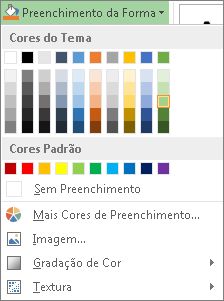
Siga um dos seguintes procedimentos:
- Para adicionar ou alterar uma cor de preenchimento, selecione a cor que pretende.
- Para escolher sem cor, selecione Sem Preenchimento.
- Para utilizar uma cor que não seja uma das cores do tema, selecione Mais Cores de Preenchimento e, em seguida, selecione a cor que pretende no separador Padrão ou misture a sua própria cor no separador Personalizado . As cores e cores personalizadas no separador Padrão não são atualizadas se alterar posteriormente o tema do documento.
- Para ajustar a transparência da forma, selecione Mais Cores de Preenchimento. Na parte inferior da caixa de diálogo Cores, mova o controlo de deslize de Transparência ou introduza um número na caixa ao lado do controlo de deslize. Pode variar a percentagem de transparência de 0% (completamente opaco, por predefinição) a 100% (completamente transparente).
- Para adicionar ou alterar uma imagem de preenchimento, selecione Imagem, localize a pasta que contém a imagem que pretende utilizar, selecione o ficheiro de imagem e, em seguida, selecione Inserir.
- Para adicionar ou alterar uma gradação de preenchimento, aponte para Gradação e, em seguida, selecione a variação de gradação que pretende. Para personalizar a gradação, selecione Mais Gradações e, em seguida, selecione as opções pretendidas.
- Para adicionar ou alterar uma textura de preenchimento, aponte para Textura e, em seguida, selecione a textura pretendida. Para personalizar a textura, selecione Mais Texturas e, em seguida, selecione as opções pretendidas.
Adicionar um preenchimento com padrão
Clique com o botão direito do rato na forma à qual pretende adicionar um preenchimento com padrão e selecione Formatar Forma.
- No painel Formatar Forma , selecione Preenchimento e, em seguida, selecione Preenchimento do Padrão.
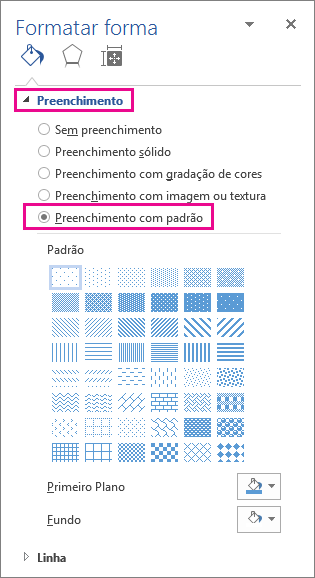
- No painel Formatar Forma , selecione Preenchimento e, em seguida, selecione Preenchimento do Padrão.
Selecione um padrão e, se quiser, selecione as setas junto a Primeiro Plano e Fundo e escolha uma combinação de cores.
Adicionar ou alterar um efeito de forma
Pode adicionar uma variedade de efeitos às suas caixas de texto e formas, como contornos ou reflexos biselados.
Selecione a forma à qual pretende adicionar um efeito. Para adicionar o mesmo efeito a múltiplas formas, selecione a primeira forma e, em seguida, prima sem soltar Ctrl enquanto escolhe as outras formas.
No separador Formato da Forma , no grupo Estilos de Forma , selecione Efeitos de Forma e escolha uma opção na lista.
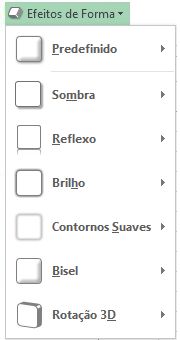
Para adicionar ou alterar uma combinação incorporada de efeitos, aponte para Predefinição e, em seguida, escolha o efeito pretendido.
Para personalizar o efeito incorporado, selecione Opções 3D e, em seguida, escolha as opções pretendidas.Para adicionar ou alterar uma sombra, aponte para Sombra e, em seguida, selecione a sombra pretendida.
Para personalizar a sombra, selecione Opções de Sombra e, em seguida, selecione as opções pretendidas.Para adicionar ou alterar um reflexo, aponte para Reflexo e, em seguida, escolha a variação de reflexo que pretende.
Para personalizar o reflexo, selecione Opções de Reflexo e, em seguida, selecione as opções pretendidas.Para adicionar ou alterar um brilho, aponte para Brilho e, em seguida, selecione a variação de brilho que pretende.
Para personalizar o brilho, selecione Opções de Brilho e, em seguida, selecione as opções pretendidas.Para adicionar ou alterar um contorno suave, aponte para Contornos Suaves e, em seguida, selecione o tamanho e a cor da margem que pretende.
Para personalizar as arestas suaves, selecione Opções de Contornos Suaves e, em seguida, selecione as opções pretendidas.Para adicionar ou alterar uma margem, aponte para Bisel e, em seguida, selecione o bisel que pretende.
Para personalizar o bisel, selecione Opções 3D e, em seguida, escolha as opções pretendidas.Para adicionar ou alterar uma rotação 3D, aponte para Rotação 3D e, em seguida, selecione a rotação pretendida.
Para personalizar a rotação, selecione Opções de Rotação 3D e, em seguida, escolha as opções pretendidas.Nota
- Para criar um efeito personalizado, adicionando vários efeitos individuais, repita o passo dois descrito acima.
- Se adiciona um efeito 3D à forma, tal como um bisel, e adiciona um contorno suave, não notará qualquer alteração visual da forma, dado que o efeito 3D tem prioridade. No entanto, se eliminar o efeito 3D, o efeito de contorno suave torna-se visível.
Eliminar um preenchimento da forma
- Selecione a forma da qual pretende eliminar um preenchimento. Para eliminar o mesmo preenchimento de várias formas, selecione a primeira forma e, em seguida, prima continuamente Ctrl enquanto escolhe as outras formas.
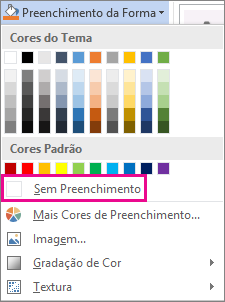
- No separador Formatar , no grupo Estilos de Forma , selecione a seta junto a Preenchimento da Forma e, em seguida, selecione Sem Preenchimento.
Eliminar um efeito de forma
Selecione a forma da qual pretende eliminar o efeito. Para eliminar o mesmo efeito de múltiplas formas, selecione a primeira forma e, em seguida, prima sem soltar Ctrl enquanto escolhe as outras formas.
No separador Formatar , no grupo Estilos de Forma , selecione Efeitos de Forma e, em seguida, efetue um dos seguintes procedimentos.
Para eliminar uma combinação incorporada de efeitos da forma, aponte para Predefinição e, em seguida, selecione Sem Predefinições.
Nota
Quando seleciona Sem Predefinições, não remove quaisquer efeitos de sombra que tenham sido aplicados à sua forma. Para remover sombras numa forma, siga o passo abaixo.
Para eliminar uma sombra, aponte para Sombra e, em seguida, selecione Sem Sombra.
Para eliminar um reflexo, aponte para Reflexo e, em seguida, selecione Sem Reflexo.
Para eliminar um brilho, aponte para Brilho e, em seguida, selecione Sem Brilho.
Para eliminar arestas suaves, aponte para Contornos Suaves e, em seguida, selecione Sem Contornos Suaves.
Para eliminar uma aresta, aponte para Bisel e, em seguida, selecione Sem Bisel.
Para eliminar a rotação 3D, aponte para Rotação 3D e, em seguida, selecione Sem Rotação.
Nota
Se aplicou vários efeitos individuais, repita o passo dois descrito acima para eliminar todos os efeitos.
Consulte também
- Para adicionar uma forma, consulte Adicionar formas.
- Para saber mais sobre outras formas com efeitos, consulte Inserir WordArt ou Saiba mais sobre gráficos SmartArt.
- Para alterar o aspeto de uma imagem, consulte Aplicar um efeito artístico a uma imagem.
- Para alterar o aspeto de uma caixa de texto, consulte Alterar as cores numa caixa de texto ou forma.
- Para alterar o limite à volta de uma caixa de texto ou forma, consulte Remover ou alterar o limite numa caixa de texto ou forma.
- Para criar um efeito móvel no PowerPoint, consulte Animar texto ou objetos.