
Se quiser criar uma representação gráfica de uma sequência de eventos, como os marcos num projeto ou os principais eventos da vida de uma pessoa, pode utilizar uma linha cronológica de gráfico SmartArt. Depois de criar a linha cronológica, pode adicionar mais datas, mover datas, alterar esquemas e cores e aplicar estilos diferentes.

Criar uma linha cronológica
No separador Inserir , selecione
 SmartArt.
Na galeria Escolher um Gráfico SmartArt , selecione Processo e, em seguida, faça duplo clique num esquema de linha cronológica.
Sugestão
Existem dois gráficos SmartArt de linha cronológica: linha cronológica básica e Linha Cronológica de Destaques Circulares, mas também pode utilizar praticamente qualquer gráfico SmartArt relacionado com processos.

Selecione [Texto] e, em seguida, escreva ou cole o texto no gráfico SmartArt.
Nota
Também pode abrir o Painel de Texto e escrever o seu texto aí. Se não vir o Painel de Texto, no separador Estrutura das Ferramentas de SmartArt , selecione Painel de Texto.
Adicionar mais datas à linha cronológica
Selecione uma forma na linha cronológica.

No separador Estrutura de SmartArt , efetue um dos seguintes procedimentos:
- Para adicionar uma data anterior, selecione Adicionar Forma e, em seguida, selecione Adicionar Forma Antes.
- Para adicionar uma data posterior, selecione Adicionar Forma e, em seguida, selecione Adicionar Forma Depois.
Na caixa nova data, escreva a data pretendida.
Mover uma data na linha cronológica
Na linha cronológica, selecione a data que pretende mover.

No separador Estrutura de SmartArt , efetue um dos seguintes procedimentos:
- Para mover uma data mais cedo do que a data selecionada, selecione Mover Para Cima.
Para mover uma data posterior à data selecionada, selecione Mover Para Baixo.
Alterar para um esquema de linha cronológica diferente
Selecione a linha cronológica do gráfico SmartArt.
No separador Estrutura de SmartArt , no grupo Esquemas , selecione
 Alterar Esquema.
Nota
Para ver apenas a linha cronológica e os esquemas relacionados com o processo, na parte inferior da lista de esquemas, selecione Mais Esquemas e, em seguida, clique em Processar.
Escolha uma linha cronológica ou gráfico SmartArt relacionado com o processo, como o seguinte:
- Para mostrar a progressão numa linha cronológica, clique em Processo de Destaques.
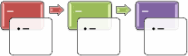
- Para criar uma linha cronológica com imagens ou fotografias, clique em Lista de Imagens Contínua. As formas circulares são concebidas para conter imagens.

- Para mostrar a progressão numa linha cronológica, clique em Processo de Destaques.
Alterar as cores da sua linha cronológica
Clique na linha cronológica do gráfico SmartArt.
No separador Estrutura de SmartArt , clique no
 Alterar Cores.
Nota
Se não vir o separador Estrutura de SmartArt , certifique-se de que selecionou a linha cronológica.
Selecione a combinação de cores que pretende.
Sugestão
Coloque o ponteiro sobre qualquer combinação para ver uma pré-visualização do aspeto das cores na linha cronológica.
Aplicar estilos SmartArt
Um estilo SmartArt aplica uma combinação de efeitos, como estilo de linha, bisel ou perspetiva 3D, com um só clique, para dar um aspeto profissionalmente polido à sua linha cronológica.
Selecione a linha cronológica.
No separador Estrutura de SmartArt , selecione o estilo SmartArt que pretende.
Sugestão
Para obter mais estilos, selecione
Estilos Rápidos, no canto direito da caixa Estilos de SmartArt .


